
Bắt đầu nhanh: từ lúc mở hộp tới máy Windows đầu tiên#
Trang này dành cho người không chuyên IT. Làm lần lượt 6 bước dưới đây, bạn sẽ cài lại được một máy tính Windows qua mạng mà không cần USB, không cần bấm Next từng bước.
Bạn cần chuẩn bị
- Thiết bị Console System (Raspberry Pi đã cài sẵn, hoặc laptop/PC cài bằng file ISO — xem Cài đặt trên laptop / máy bàn).
- Một file ISO Windows 10 hoặc 11 (tải miễn phí từ trang Microsoft bằng Media Creation Tool).
- Một dây mạng (cáp LAN).
- Máy tính cần cài lại Windows. Dữ liệu trên ổ cứng máy đó sẽ bị xoá — chép dữ liệu quan trọng ra trước.
Bước 1 — Bật thiết bị và mở giao diện#
- Cắm điện cho Console System. Nếu có màn hình, giao diện tự hiện ra, không cần đăng nhập.
- Muốn dùng từ laptop/điện thoại: nối cùng mạng, mở trình duyệt, gõ địa chỉ hiện trên màn hình thiết bị (dạng
http://192.168.x.x). - Đăng nhập bằng tài khoản đã tạo lúc cài.
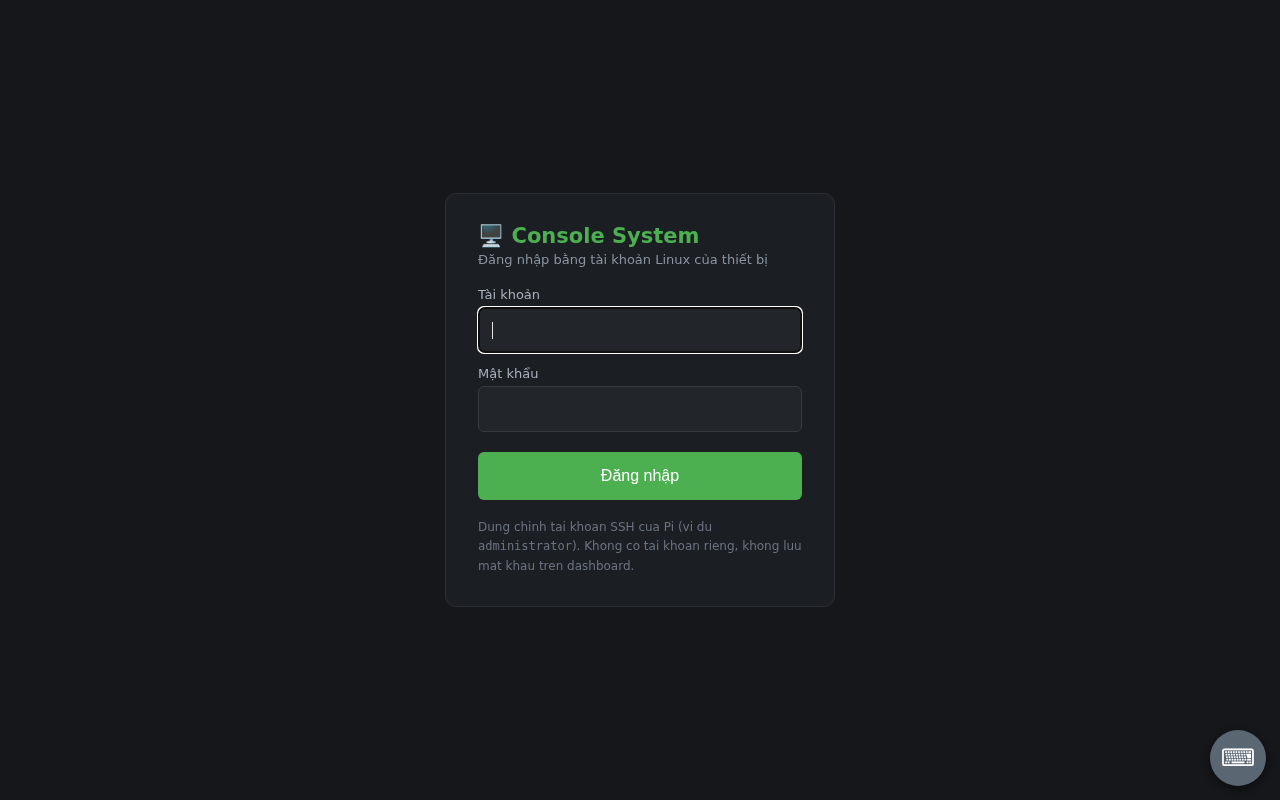 Trang đăng nhập khi mở từ máy khác
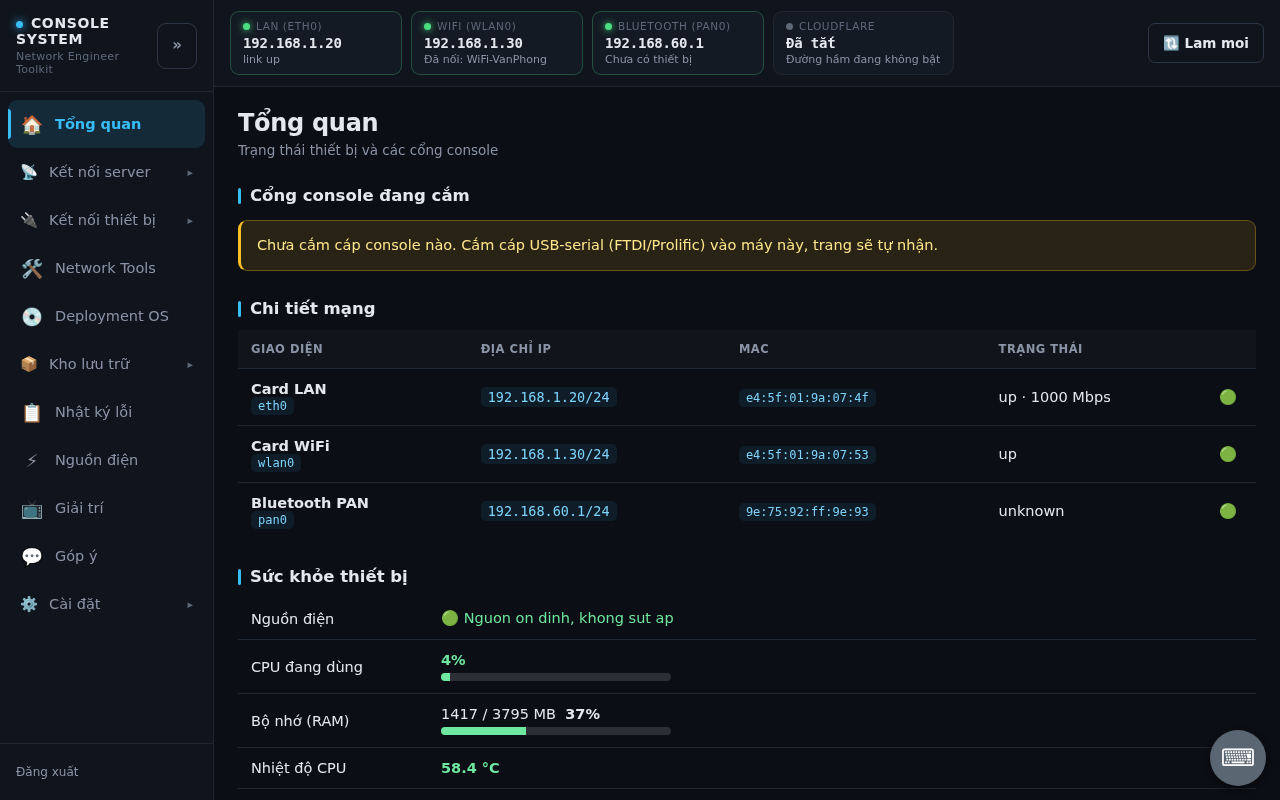 Sau khi đăng nhập: trang Tổng quan. Menu bên trái là các chức năng.
Bước 2 — Thêm bộ Windows (làm 1 lần)#
Console System cần “bộ cài Windows” để cài cho máy khác. Bạn chỉ làm bước này một lần cho mỗi phiên bản Windows.
- Bấm Deployment OS ở menu trái → tab Tài nguyên → tab con Hệ điều hành.
- Gõ tên, ví dụ
Windows 11 Pro, bấm Tạo. - Bấm Quản lý file ở dòng vừa tạo → chọn file ISO Windows → tải lên.
- Đợi thanh tiến độ tới Tách xong (5–20 phút). Cột Trạng thái hiện Sẵn sàng là xong.
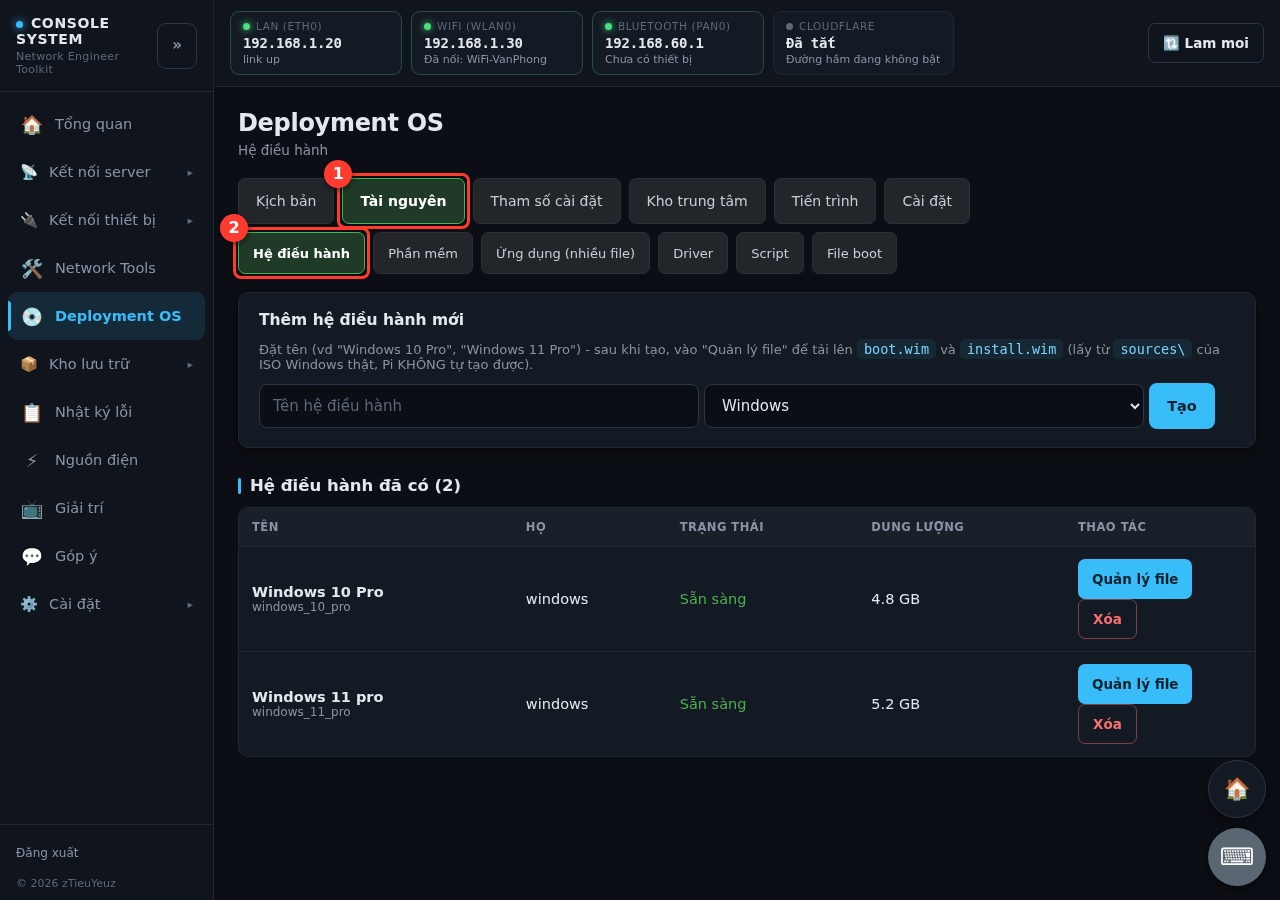 Số 1, 2: mở đúng tab. Khung "Thêm hệ điều hành mới" nằm ngay bên dưới.
Bước 3 — Tải gói driver (làm 1 lần)#
Một số máy đời mới và máy ảo cần thêm driver thì mới có mạng và nhận ổ cứng lúc cài. Bấm một lần là đủ:
- Tài nguyên → Driver → Tải tất cả gói chưa có.
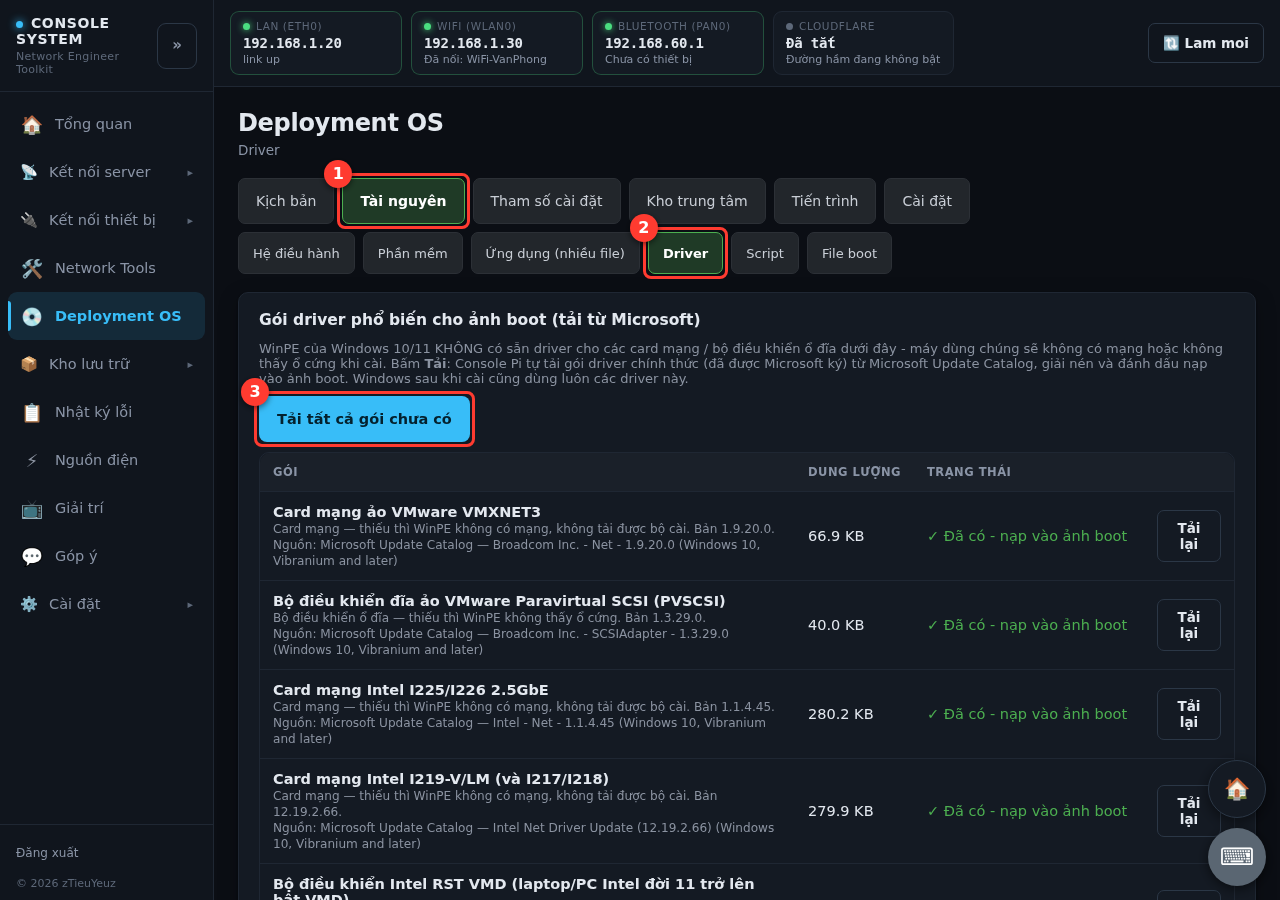 Bấm nút số 3, đợi các dòng chuyển sang "✓ Đã có"
Bước 4 — Tạo kịch bản cài máy#
Kịch bản là “công thức”: tên máy, tài khoản, mật khẩu, phần mềm… Làm theo trang Tạo kịch bản — có ảnh từng bước. Chỉ mất khoảng 3 phút.
Bước 5 — Bật PXE (cho phép máy khác khởi động qua mạng)#
- Deployment OS → tab Cài đặt → Bật / Tắt PXE.
- Chọn chế độ:
- Cắm dây thẳng từ Console System sang máy cần cài → chọn Boot OS trực tiếp với máy cần cài (dễ nhất, an toàn nhất).
- Cả hai cùng cắm vào mạng công ty → chọn Boot OS qua mạng có sẵn DHCP.
- Bấm Bật PXE. Khung xanh báo PXE đang BẬT là được.
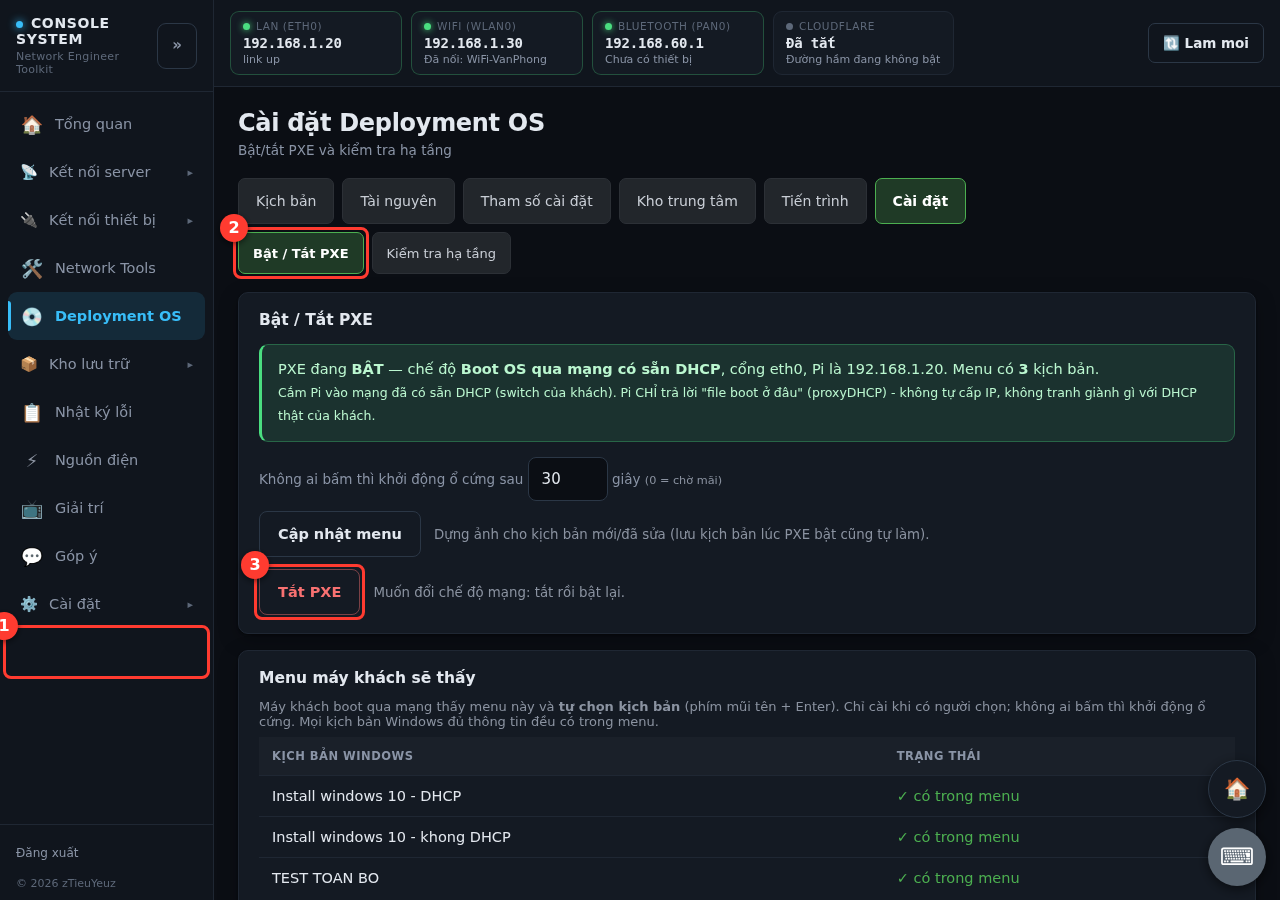 Khung xanh: PXE đang bật, menu có bao nhiêu kịch bản
Bước 6 — Cài máy#
- Cắm dây mạng vào máy cần cài, bật máy và bấm liên tục phím F12 (Dell, Lenovo), F9 (HP), F8 (Asus), F11 (MSI) hoặc Esc để hiện menu khởi động.
- Chọn dòng có chữ Network, PXE, LAN hoặc IPv4.
- Menu Console System hiện ra: dùng phím mũi tên chọn 2. Install Windows → Enter → chọn kịch bản → Enter.
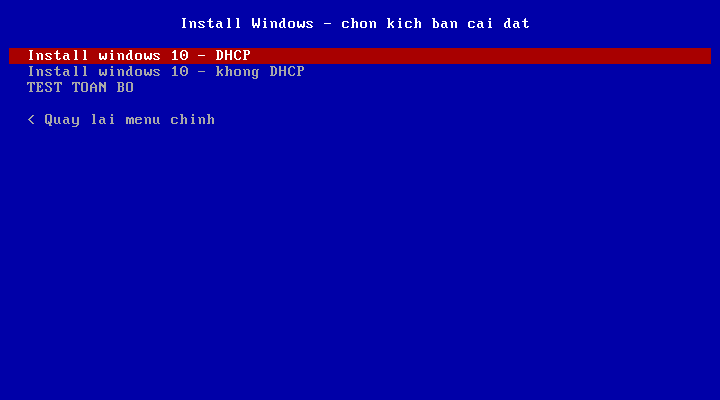 Chọn kịch bản bằng phím mũi tên và Enter
- Máy tự làm hết: nạp driver → nối mạng → chia ổ → cài Windows → khởi động lại → cài phần mềm. Không cần bấm gì thêm.
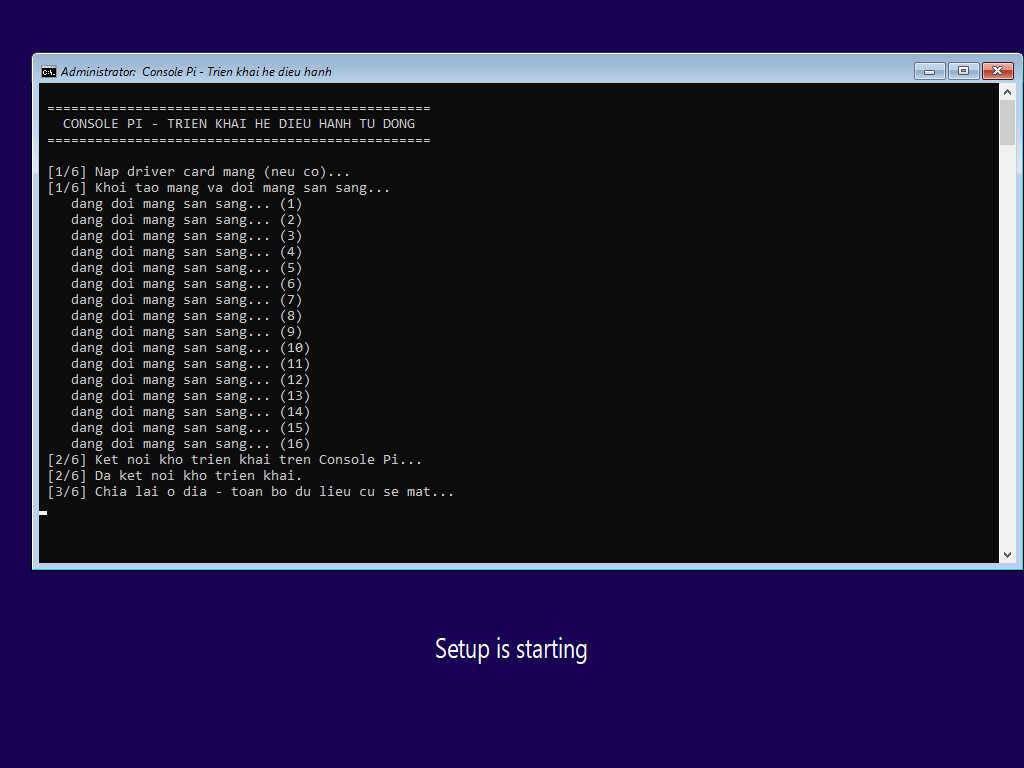 Máy đang tự cài — cứ để yên
- Theo dõi ở Deployment OS → Tiến trình. Khi dòng máy báo đã xong, máy vừa cài hiện bảng báo cáo những việc đã làm.
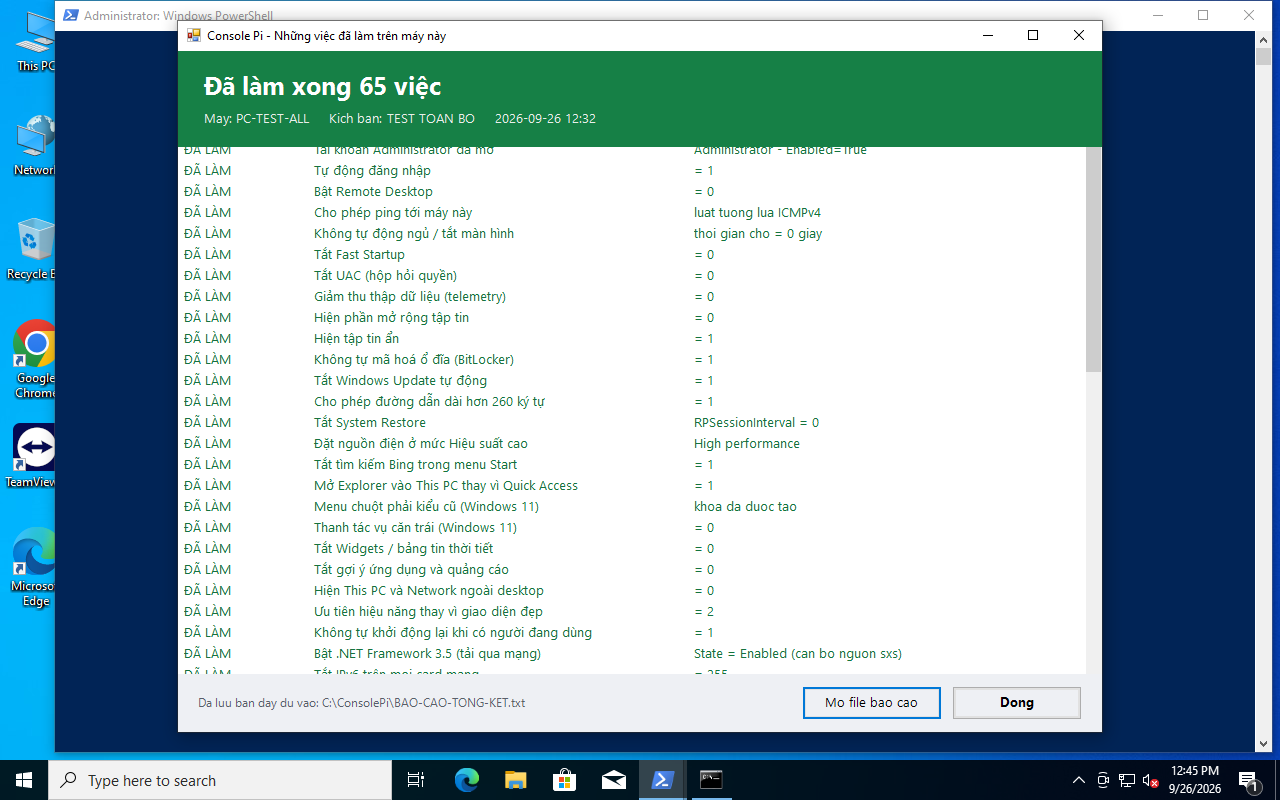 Bảng báo cáo trên máy vừa cài xong
Không ai bấm thì không cài
Nếu không có ai chọn kịch bản trên menu, sau 30 giây máy tự khởi động vào ổ cứng như bình thường — không bao giờ tự cài lại máy.
Xong! Máy tiếp theo chỉ cần làm lại Bước 6.