
Giao diện: Chế độ PC và Chế độ cảm ứng#
Xem video
Từ bản 1.9.1, toàn bộ giao diện web được làm lại: chữ Geist (nhúng sẵn trong máy, không cần Internet), bảng màu mới với một màu nhấn xanh dương duy nhất, menu trái hiện đủ mọi mục theo nhóm, trang Tổng quan mới và các hiệu ứng chuyển động nhẹ. Chức năng, dữ liệu và địa chỉ trang không đổi.
Từ bản 1.8.8, Console System có hai cách hiển thị cho cùng một bộ chức năng. Chức năng, dữ liệu và địa chỉ trang giống hệt nhau; chỉ khác cách bố trí:
| Chế độ PC | Chế độ cảm ứng | |
|---|---|---|
| Hợp với | Laptop, máy bàn có chuột và bàn phím | Màn hình cảm ứng RasPad, tablet, điện thoại |
| Đi tới chức năng | Menu bên trái, hiện đủ mọi mục (bấm » để thu gọn thành dải biểu tượng) | Nút Menu ở thanh dưới, mở ra toàn bộ chức năng dạng ô to |
| Tìm nhanh | Ô Tìm chức năng… trên cùng, hoặc phím Ctrl + K | Nút Tìm ở thanh dưới |
| Về trang chủ | Mục Tổng quan trên menu, hoặc nút tròn hình ngôi nhà ở góc phải dưới | Nút Trang chủ ở thanh dưới |
| Quay lại trang trước | Nút Back của trình duyệt | Nút Quay lại ở thanh dưới |
| Nền mặc định | Tối | Sáng (dễ đọc ngoài trời); đổi được |
| Kích thước nút, chữ | Gọn, nhiều thông tin trên một màn hình | To hơn, dễ chạm bằng ngón tay |
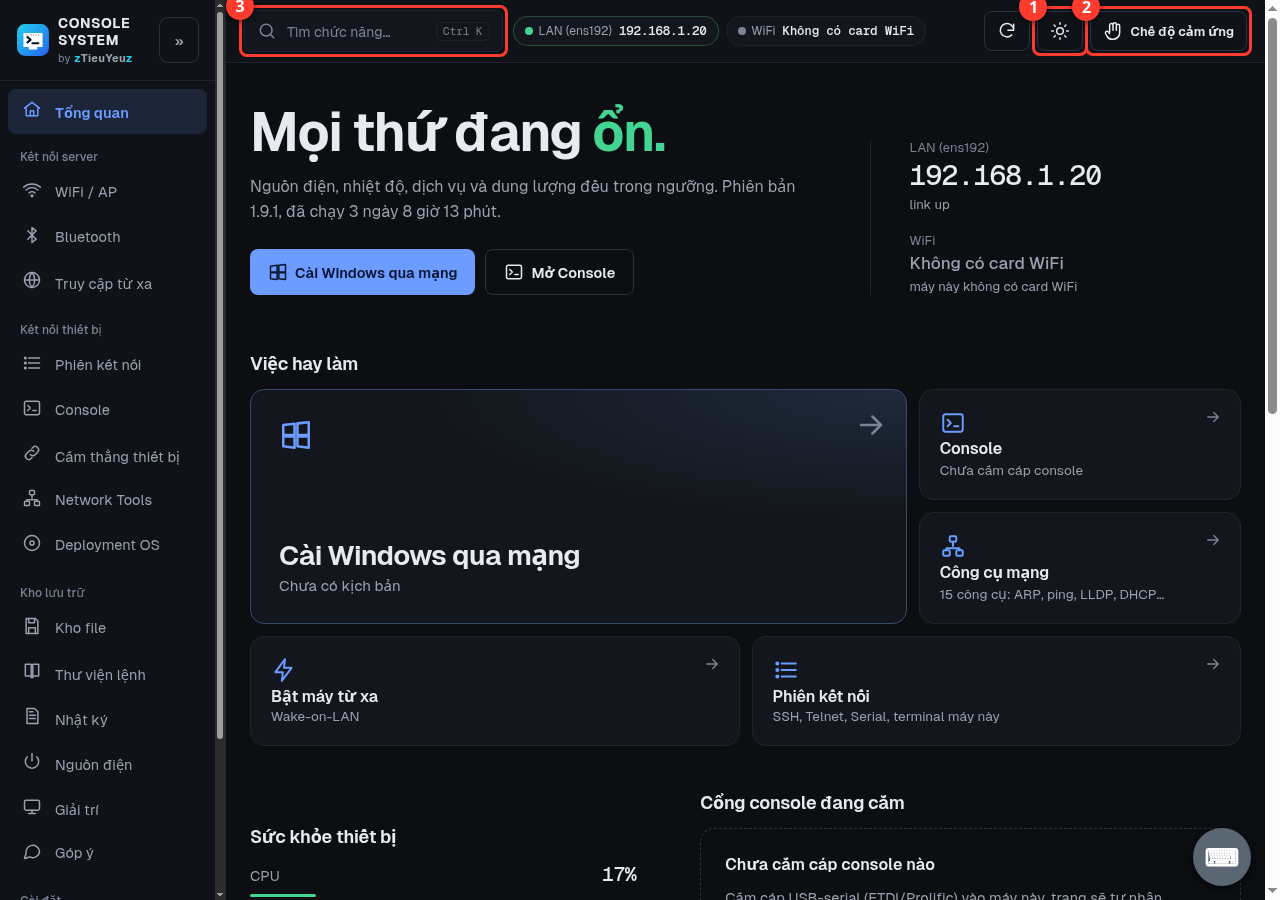 Chế độ PC: ① đổi nền sáng/tối → ② chuyển sang Chế độ cảm ứng → ③ ô tìm nhanh (Ctrl+K)
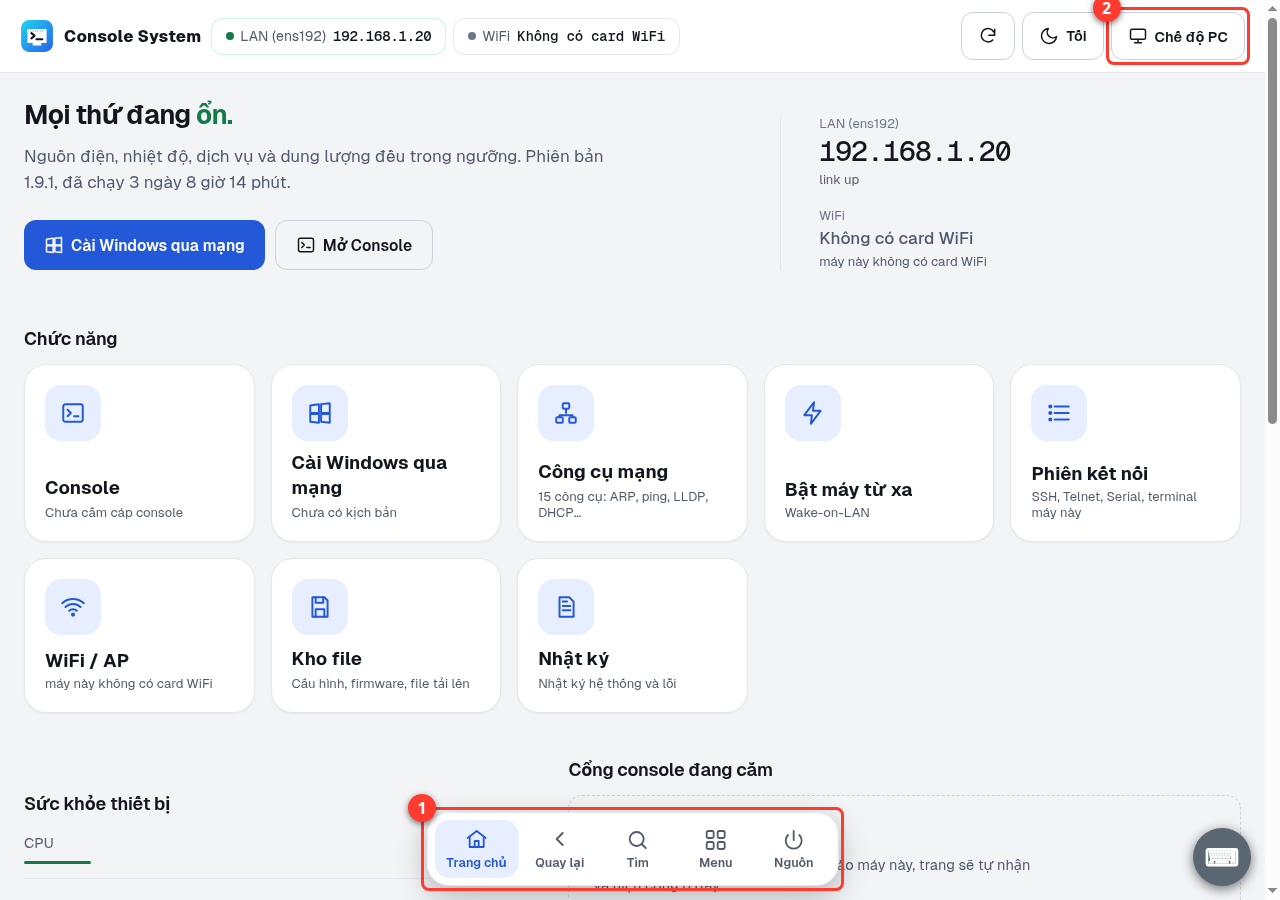 Chế độ cảm ứng: ① thanh dưới (Trang chủ, Quay lại, Tìm, Menu, Nguồn) → ② nút quay về Chế độ PC
Đổi chế độ và đổi nền#
- Góc trên bên phải luôn có nút Chế độ cảm ứng (khi đang ở PC) hoặc Chế độ PC (khi đang ở cảm ứng). Bấm là đổi ngay, vẫn ở nguyên trang đang xem.
- Nút Sáng / Tối ngay bên cạnh đổi màu nền.
- Lựa chọn được nhớ riêng cho từng máy, từng trình duyệt: đổi trên laptop không làm đổi màn hình RasPad và ngược lại.
- Lần đầu chưa chọn gì: màn hình gắn trên chính máy (RasPad) mở Chế độ cảm ứng; vào từ laptop/PC qua mạng thì mở Chế độ PC.
- Trên điện thoại (màn hẹp), cả hai chế độ đều dùng thanh dưới vì không đủ chỗ cho menu trái.
Menu ô to (Chế độ cảm ứng)#
Nút Menu ở thanh dưới mở toàn bộ chức năng thành các ô to, đủ mọi mục như menu trái của Chế độ PC. Bấm Đóng để quay lại trang đang xem.
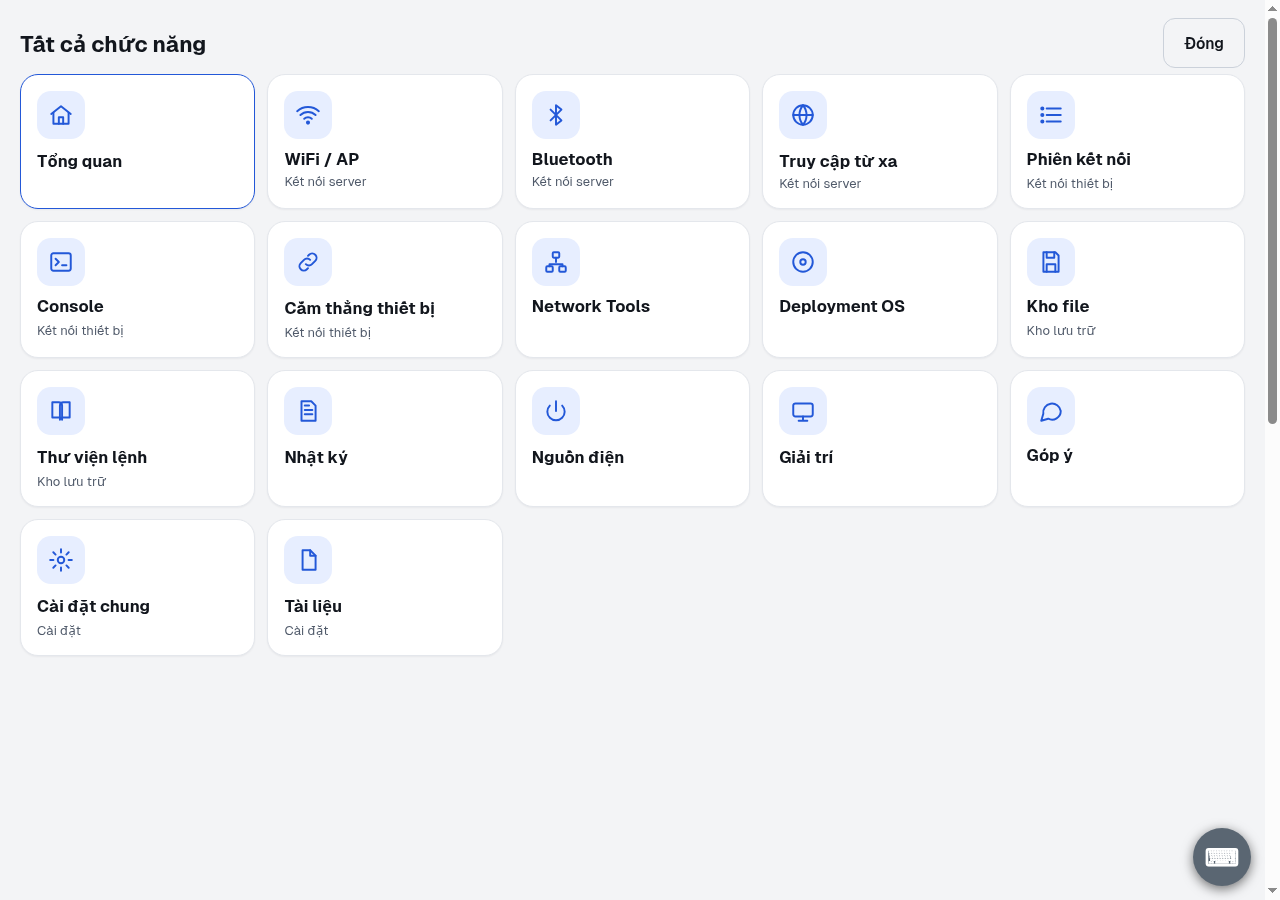 Menu ô to ở Chế độ cảm ứng
Tìm nhanh chức năng#
Gõ vài chữ là ra trang cần mở, gõ không dấu cũng được: wol hay bat may tu xa ra Bật máy từ xa; dhcp ra Kiểm tra cổng mạng; pxe ra Bật / Tắt PXE. Dùng phím mũi tên lên/xuống để chọn, Enter để mở, Esc để đóng. Trên RasPad, gõ bằng bàn phím ảo rồi bấm ↵ cũng mở được kết quả đầu tiên.
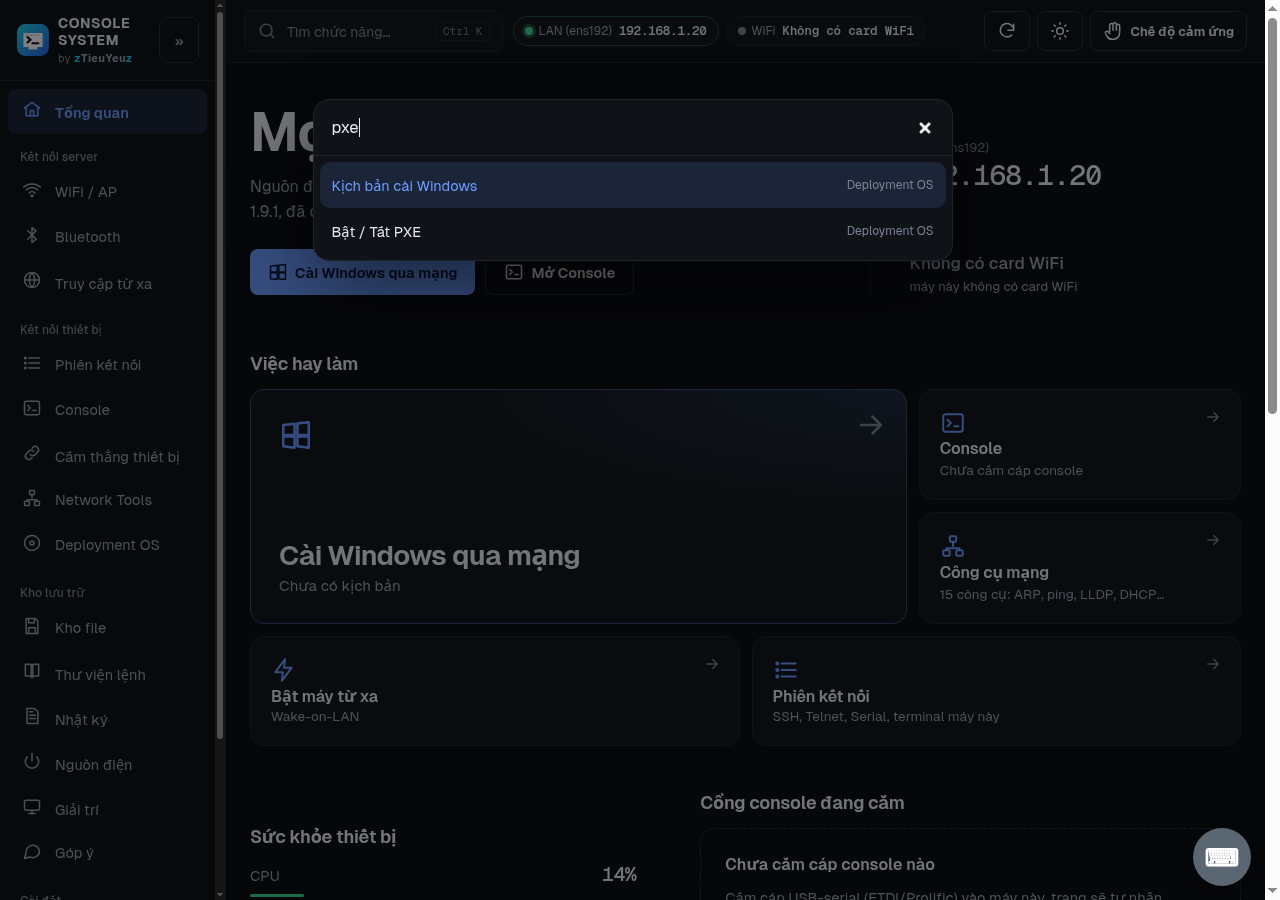 Ô tìm nhanh: gõ "pxe"
Menu bên trái (Chế độ PC)#
Mọi mục hiện sẵn, chia theo 4 nhóm: Kết nối server (WiFi / AP, Bluetooth, Truy cập từ xa), Kết nối thiết bị (Phiên kết nối, Console, Cắm thẳng thiết bị, Network Tools, Deployment OS), Kho lưu trữ (Kho file, Thư viện lệnh) và Cài đặt (Cài đặt chung, Tài liệu). Không còn phải bung từng nhóm. Rê chuột qua menu, vạch chọn trượt theo con trỏ; mục đang mở được tô nền xanh nhạt.
Mục SSH và Terminal server đã gộp
Hai mục này đã bỏ khỏi menu từ bản 1.9.1 vì Phiên kết nối đã làm được tất cả: terminal máy này, SSH, Telnet và cổng console. Xem Phiên kết nối.
Trang Tổng quan#
Trang chủ trả lời ngay câu hỏi "máy có ổn không", mọi con số đều lấy từ chính máy, không có số minh họa:
- Phần đầu trang: dòng lớn Mọi thứ đang ổn. (hoặc Có N việc cần chú ý. nếu máy có vấn đề), phiên bản và thời gian máy đã chạy, hai nút Cài Windows qua mạng và Mở Console. Bên phải là địa chỉ mạng đang dùng (LAN, WiFi).
- Cần chú ý / Đang diễn ra: chỉ hiện khi có việc. Ví dụ nguồn điện đang yếu, CPU nóng từ 70 °C, dịch vụ bị lỗi, bộ nhớ lưu trữ đầy từ 80% (kèm thứ đang chiếm chỗ nhiều nhất, bấm vào là tới đúng trang đó để tự chọn xóa), cáp console chưa đặt tên, PXE đang bật, máy đang cài Windows. Console System không bao giờ tự xóa dữ liệu.
- Việc hay làm (Chế độ PC, 5 ô; ô Cài Windows qua mạng to nhất) / Chức năng (Chế độ cảm ứng, 8 ô): nhãn trên ô là số thật, ví dụ 2 cổng console đang cắm, PXE đang bật, 3 máy đã lưu để bật từ xa.
- Sức khỏe thiết bị: CPU, RAM, ổ đĩa, nhiệt độ, tải hệ thống, nguồn điện, mỗi dòng có thanh mỏng đổi màu khi gần đầy. Tự cập nhật mỗi 10 giây, không cần tải lại trang. Chỗ nào máy không đo được thì ghi rõ "không áp dụng", không bịa số.
- Cổng console đang cắm (đặt tên gợi nhớ cho từng cổng), Cài đặt gần đây (5 máy cài Windows qua mạng gần nhất, lấy từ Lịch sử), Chi tiết mạng, Dịch vụ hệ thống (trạng thái ghi bằng chữ Đang chạy / Tắt / Lỗi, không chỉ dựa vào màu).
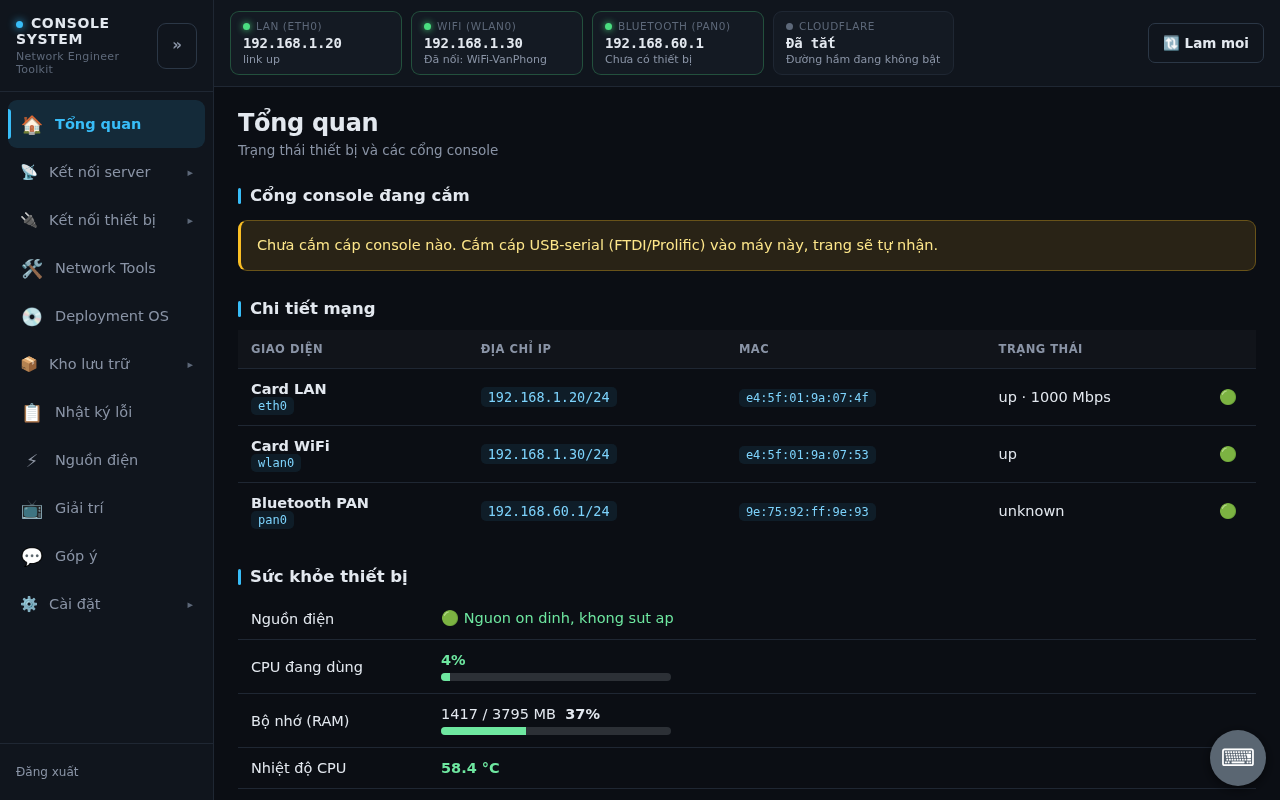 ① Phần đầu trang → ② Việc hay làm → ③ Sức khỏe thiết bị
Hiệu ứng chuyển động#
Giao diện có vài hiệu ứng nhẹ, mỗi cái đều có lý do: nội dung hiện dần theo thứ tự để mắt đi từ ý chính xuống chi tiết, số liệu đếm lên kèm khung chờ khi đang đọc dữ liệu, thanh chỉ số chạy ra, ô sáng nhẹ theo con trỏ chuột, chấm Đang chạy nhấp nháy chậm để biết dịch vụ đang sống, nút lún xuống khi bấm.
Máy bật "giảm chuyển động" (Windows: Hiệu ứng hoạt hình tắt; Android/iOS: Giảm chuyển động) thì mọi hiệu ứng tự tắt, trang vẫn đủ nội dung.
Bàn phím ảo trên RasPad#
Bàn phím ảo vẫn như trước: chạm vào ô nhập là bàn phím hiện ra và nằm trên thanh dưới. Nút tròn góc phải dưới dùng để bật/tắt bàn phím. Ở Chế độ cảm ứng, thanh dưới chừa chỗ cho nút này nên hai thứ không đè lên nhau.