
WiFi, phát WiFi và Bluetooth#
Vì sao cần?
Máy cần một đường mạng để bạn truy cập giao diện và để các công cụ mạng hoạt động. Ra hiện trường thì không phải lúc nào cũng có sẵn mạng quen.
Chức năng này làm gì?
Nối máy vào WiFi, tự phát WiFi riêng khi không có mạng quen, giả MAC để vượt qua mạng chặn thiết bị lạ, và nối Bluetooth làm đường vào dự phòng.
Nối WiFi#
Từng bước (số trên ảnh khớp với số bước):
- Menu trái: Kết nối server → WiFi / AP.
- Kéo xuống khung Kết nối WiFi mới, bấm Quét lại, chọn mạng WiFi trong danh sách.
- Gõ mật khẩu WiFi, để tích Lưu để lần sau tự kết nối, bấm Kết nối.
- Đợi 20–30 giây. Khung Trạng thái hiện tại hiện tên mạng và địa chỉ IP là đã nối.
Đang xem trang qua WiFi?
Khi máy chuyển sang mạng WiFi khác, trang đang mở sẽ mất kết nối. Nối laptop/điện thoại của bạn sang cùng mạng mới rồi mở lại giao diện.
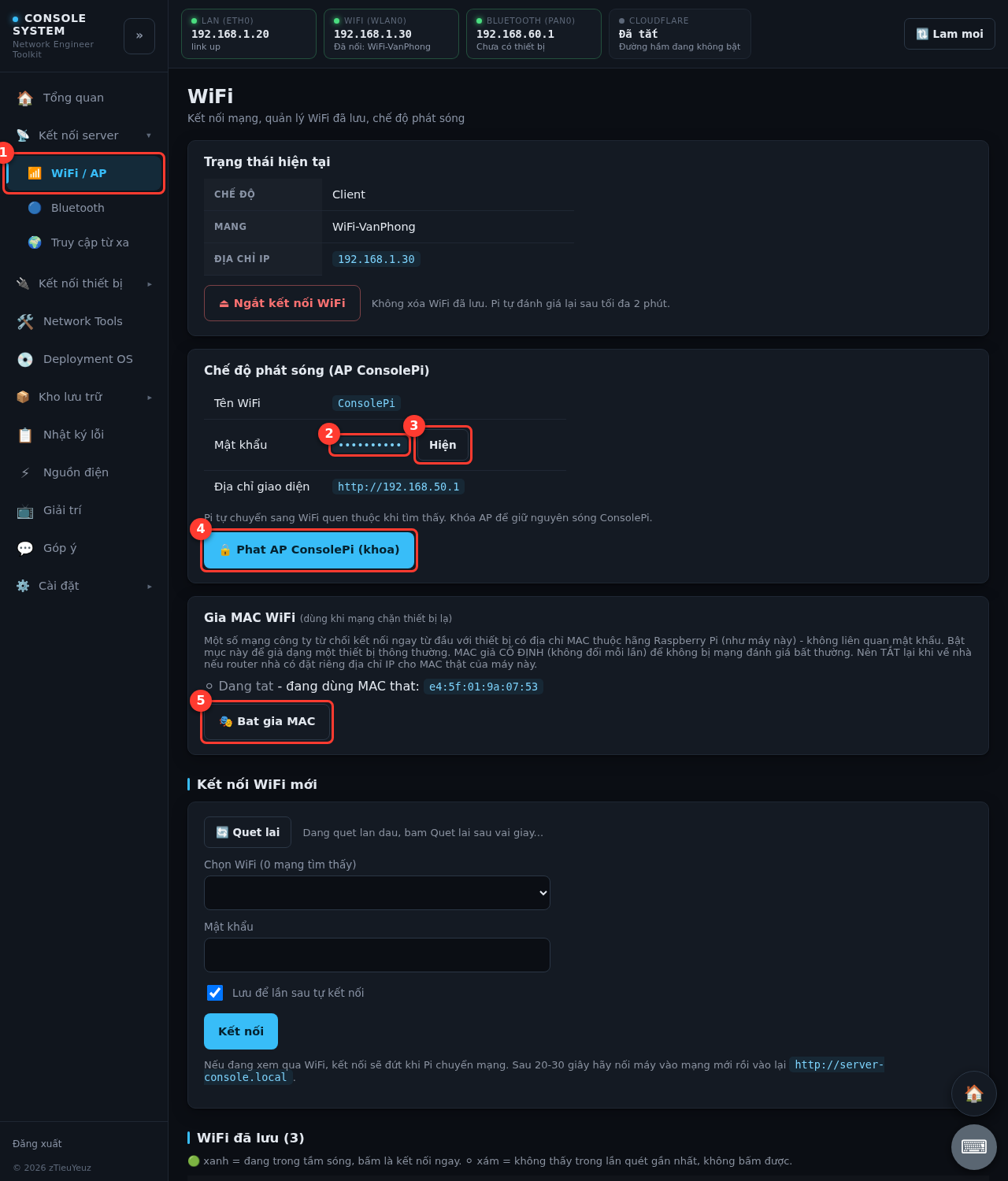 1: mở trang · 2–3: mật khẩu WiFi ConsolePi (bấm Hiện) · 4: giữ chế độ phát · 5: giả MAC
WiFi ConsolePi do máy tự phát#
Khi không thấy WiFi quen nào, máy tự phát WiFi tên ConsolePi để bạn luôn vào được giao diện.
- Xem mật khẩu: trang WiFi / AP, khung Chế độ phát sóng, bấm Hiện (ô số 2–3 trên ảnh).
- Trên laptop/điện thoại: nối vào WiFi ConsolePi bằng mật khẩu đó.
- Mở trình duyệt, vào
http://192.168.50.1.
Muốn giữ nguyên chế độ phát (không tự chuyển về WiFi quen) — ví dụ khi đang làm việc ngoài hiện trường — bấm Phát AP ConsolePi (khóa) (ô số 4). Bấm Gỡ khóa AP để trở lại bình thường.
Mỗi máy một mật khẩu riêng
Mật khẩu được sinh ngẫu nhiên lúc cài, nên người lạ không đoán được. Ghi mật khẩu ra một chỗ an toàn.
Mạng công ty từ chối kết nối — Giả MAC WiFi#
Dấu hiệu: nhập đúng mật khẩu nhưng vẫn bị từ chối ngay. Nhiều mạng công ty chặn thiết bị nhận ra là Raspberry Pi qua địa chỉ MAC.
- Trang WiFi / AP → khung Giả MAC WiFi → bấm Bật giả MAC (ô số 5).
- Kết nối lại WiFi công ty.
- Về mạng nhà: bấm Tắt, trả về MAC thật nếu router nhà cấp IP cố định theo MAC.
Bluetooth#
Trang Bluetooth dùng cho 2 việc:
- Ghép bàn phím / chuột khi gõ trên màn hình cảm ứng bất tiện.
- Mạng dự phòng (PAN): nối laptop hoặc điện thoại với máy qua Bluetooth, rồi mở
http://192.168.60.1.
Ghép bàn phím lần đầu: giữ nút Connect trên bàn phím tới khi đèn nháy nhanh, rồi mới bấm Ghép cặp trên trang (có đồng hồ đếm ngược). Sau khi ghép, bàn phím tự ngắt sau vài giây để tiết kiệm pin — không phải lỗi; bấm nhanh một phím là nối lại.
Dùng qua hotspot điện thoại#
Khi không có WiFi và cổng mạng bị chặn, phát hotspot 4G/5G từ điện thoại và cho máy nối vào như một WiFi bình thường. Truy cập từ xa (Cloudflare Tunnel) vẫn chạy được sau 4G.