
Tạo kịch bản cài máy#
Vì sao cần?
Mỗi phòng ban cần một kiểu máy khác nhau (kế toán, kỹ thuật, lễ tân…). Ghi nhớ và làm tay từng cấu hình rất dễ sai.
Chức năng này làm gì?
Kịch bản là “công thức cài máy”: lưu một lần, dùng lại cho mọi máy — tên máy, tài khoản, chia ổ, phần mềm, tùy chọn.
Mở trình tạo:
- Bấm tab Kịch bản.
- Bấm Tạo kịch bản mới. Trình tạo có 6 bước, thanh số 1–6 ở trên cùng cho biết bạn đang ở đâu; bấm ← Quay lại để sửa bước trước.
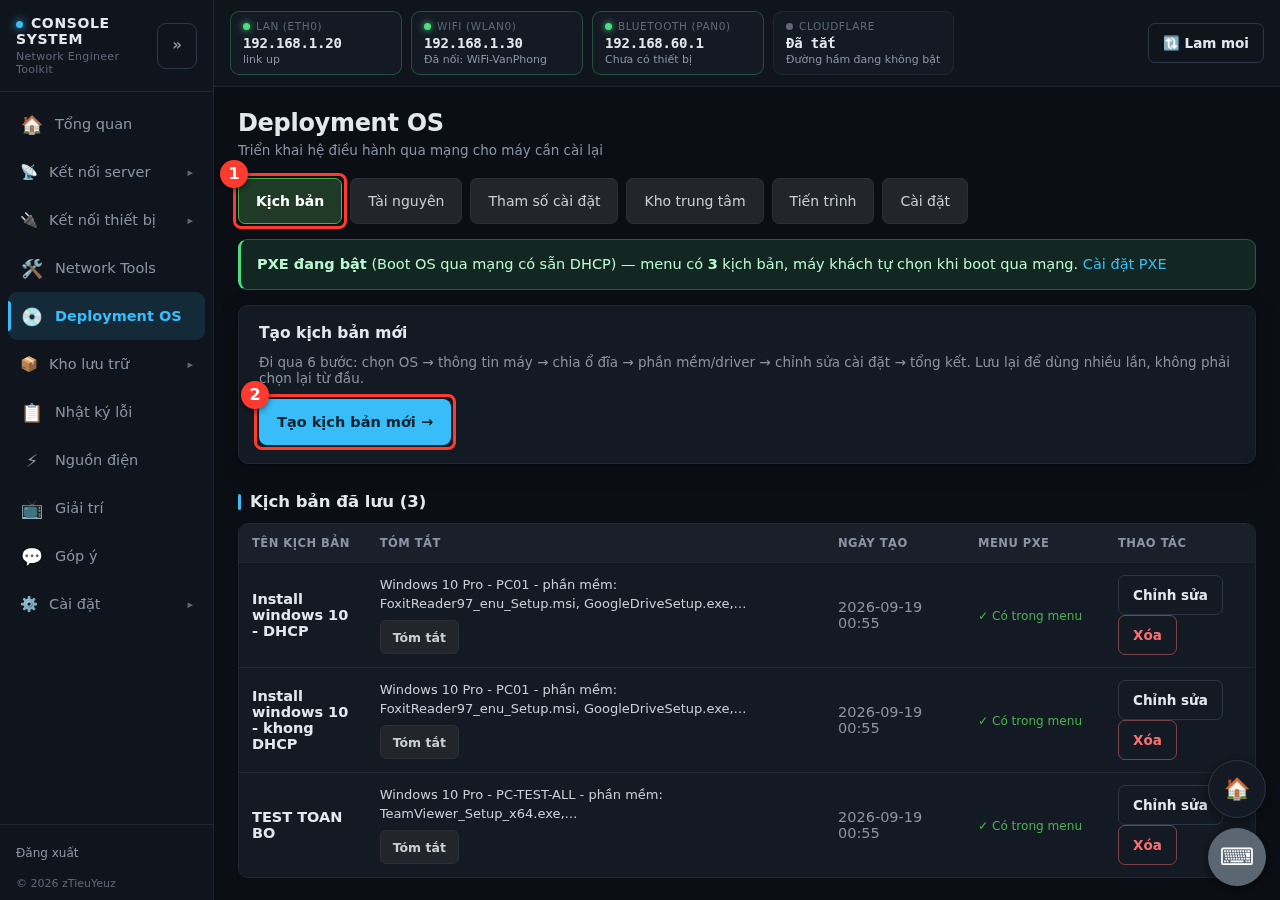 Tab Kịch bản và nút Tạo kịch bản mới
Ví dụ dưới đây tạo kịch bản “Máy phòng Kế toán”: Windows 10 Pro, tên máy KETOAN-01, tài khoản ketoan.
Bước 1 — Chọn OS#
Chọn bộ Windows sẽ cài (đã thêm ở Tài nguyên & driver), bấm Tiếp theo.
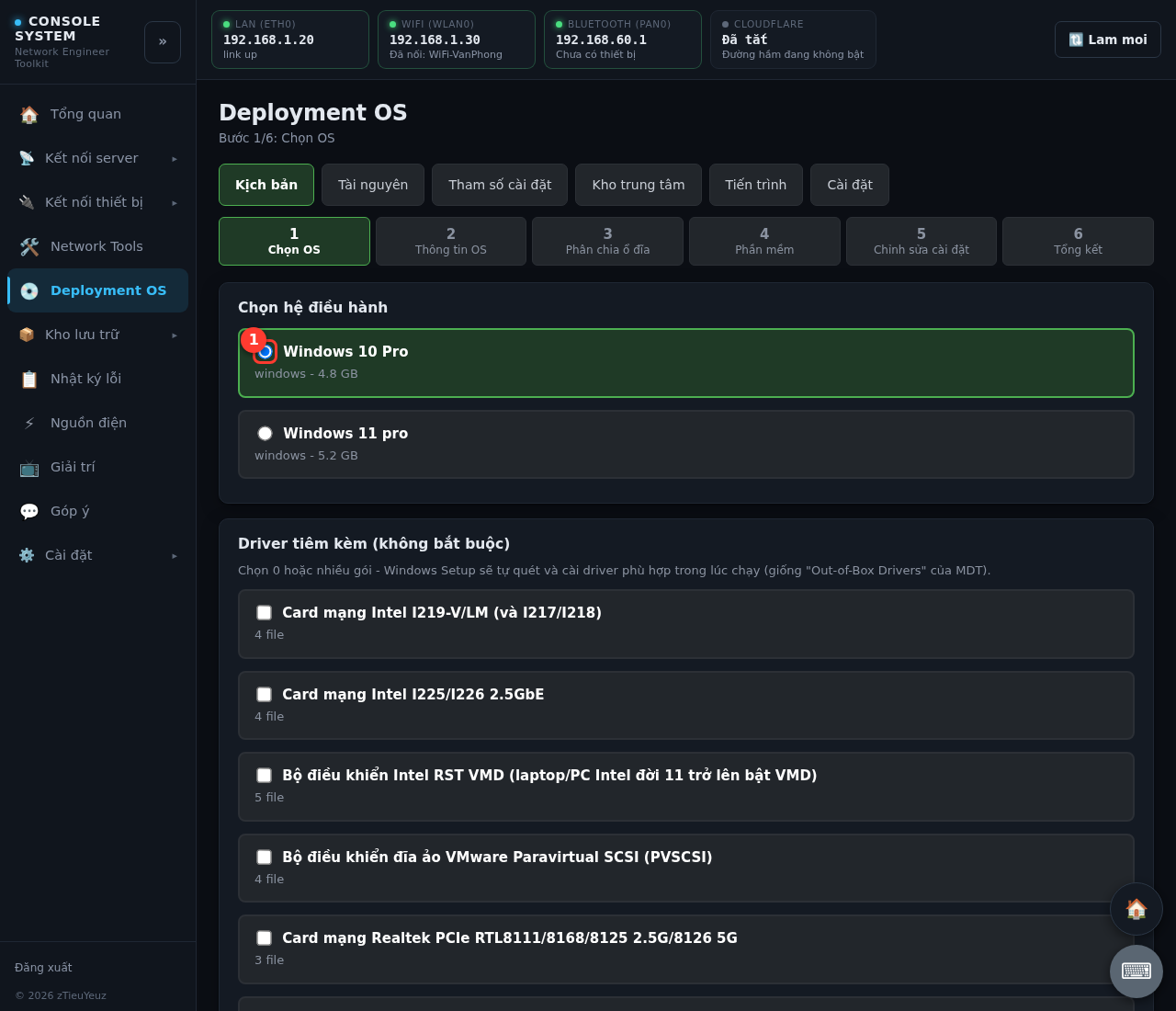 1: chọn Windows · 2: Tiếp theo
Bước 2 — Thông tin OS#
| Ô | Điền gì | Ví dụ |
|---|---|---|
| Tên máy | Tên hiện trong mạng, viết liền không dấu, tối đa 15 ký tự | KETOAN-01 |
| Tên đăng nhập | Tài khoản Windows sẽ tạo | ketoan |
| Mật khẩu | Mật khẩu của tài khoản đó | — |
| Múi giờ | Để mặc định Asia/Ho_Chi_Minh | |
| Kiểu bàn phím | Để US (gõ tiếng Việt bằng Unikey/EVKey) | |
| Key Windows | Có key bản quyền thì nhập, không thì để trống |
Các ô tích bên dưới: Mở tài khoản Administrator (có tài khoản dự phòng khi quên mật khẩu), Giữ tự động đăng nhập (cho máy trưng bày/kiosk).
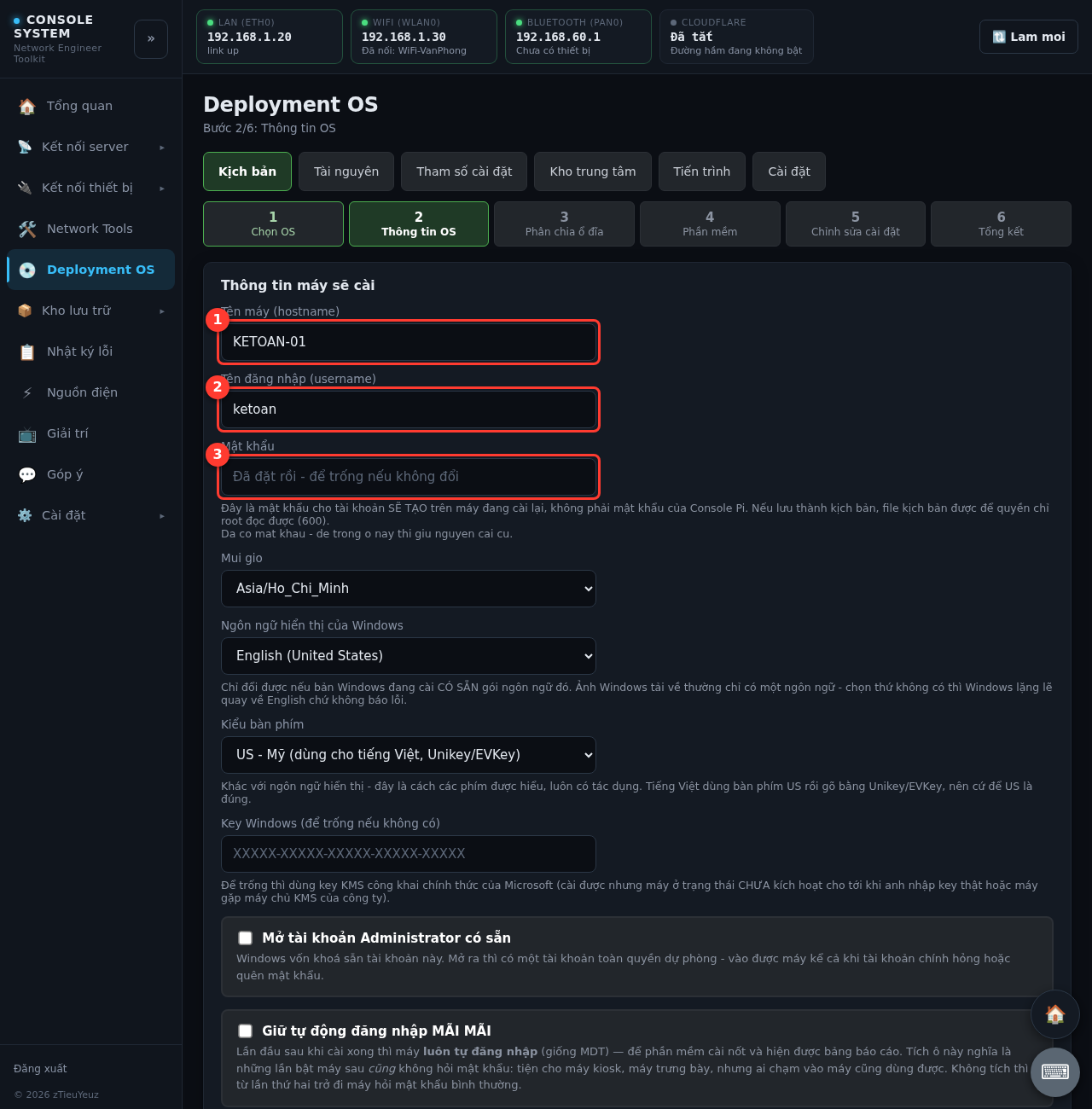 1 tên máy · 2 tên đăng nhập · 3 mật khẩu · 4 Tiếp theo
Mật khẩu này là của máy Windows sẽ cài
Không phải mật khẩu Console System.
Bước 3 — Phân chia ổ đĩa#
- Tự động (khuyên dùng): toàn bộ ổ cho Windows.
- Chia tay: tạo thêm ổ D: để chứa dữ liệu, ghi dung lượng và tên từng ổ.
Không cần quan tâm GPT hay MBR — máy tự chọn đúng kiểu.
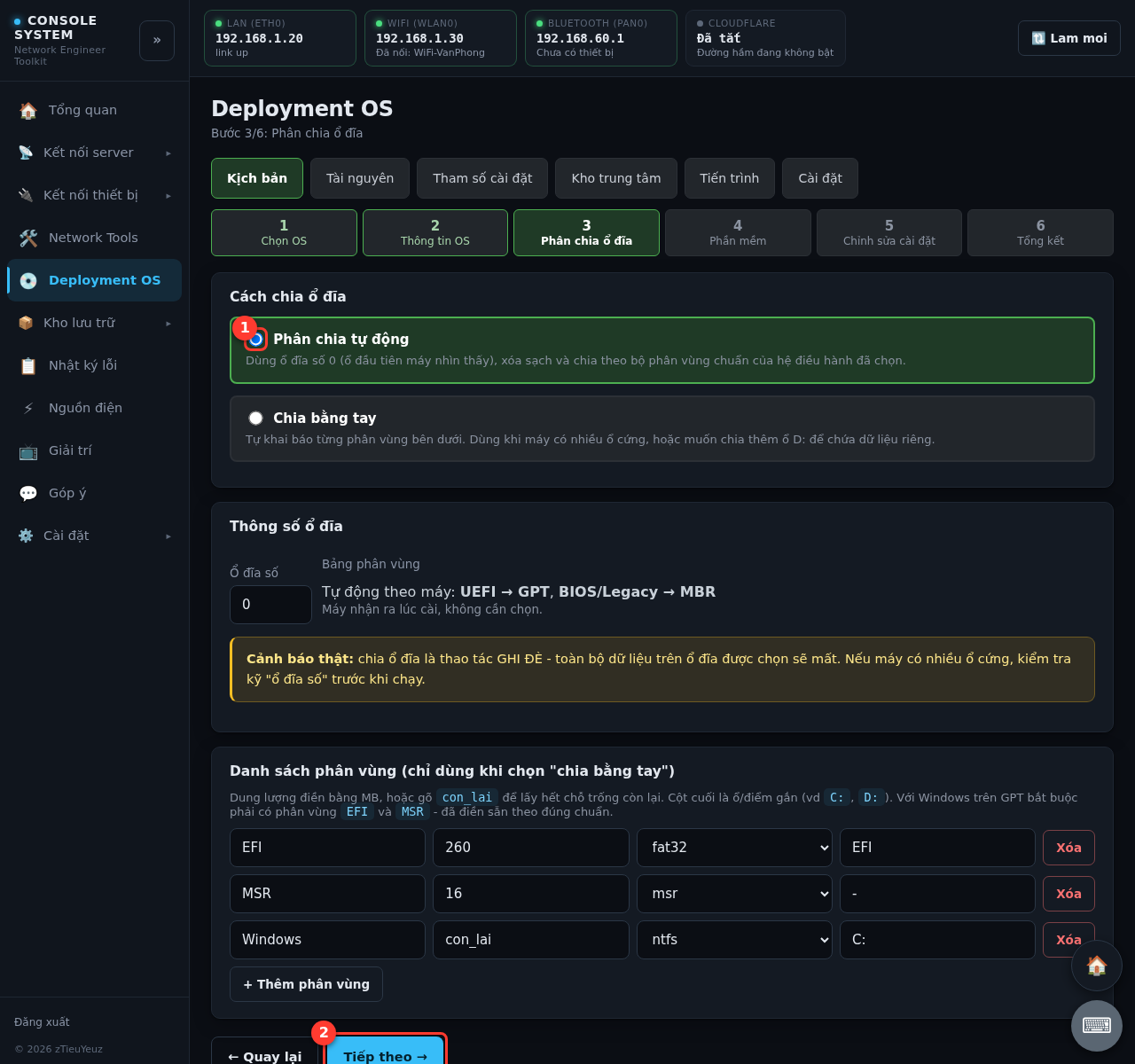 1: chọn Tự động · 2: Tiếp theo
Ổ được chọn sẽ bị xoá sạch khi cài
Bước 4 — Phần mềm#
- Tích vào phần mềm muốn cài (danh sách lấy từ Tài nguyên → Phần mềm).
- Ô Cài cho: Máy (mọi người dùng, cài trước khi đăng nhập — chọn cho hầu hết phần mềm) hoặc Người dùng (cài khi đăng nhập lần đầu — cho phần mềm cần hiện giao diện).
- Phía dưới là Ứng dụng nhiều file như Office 365.
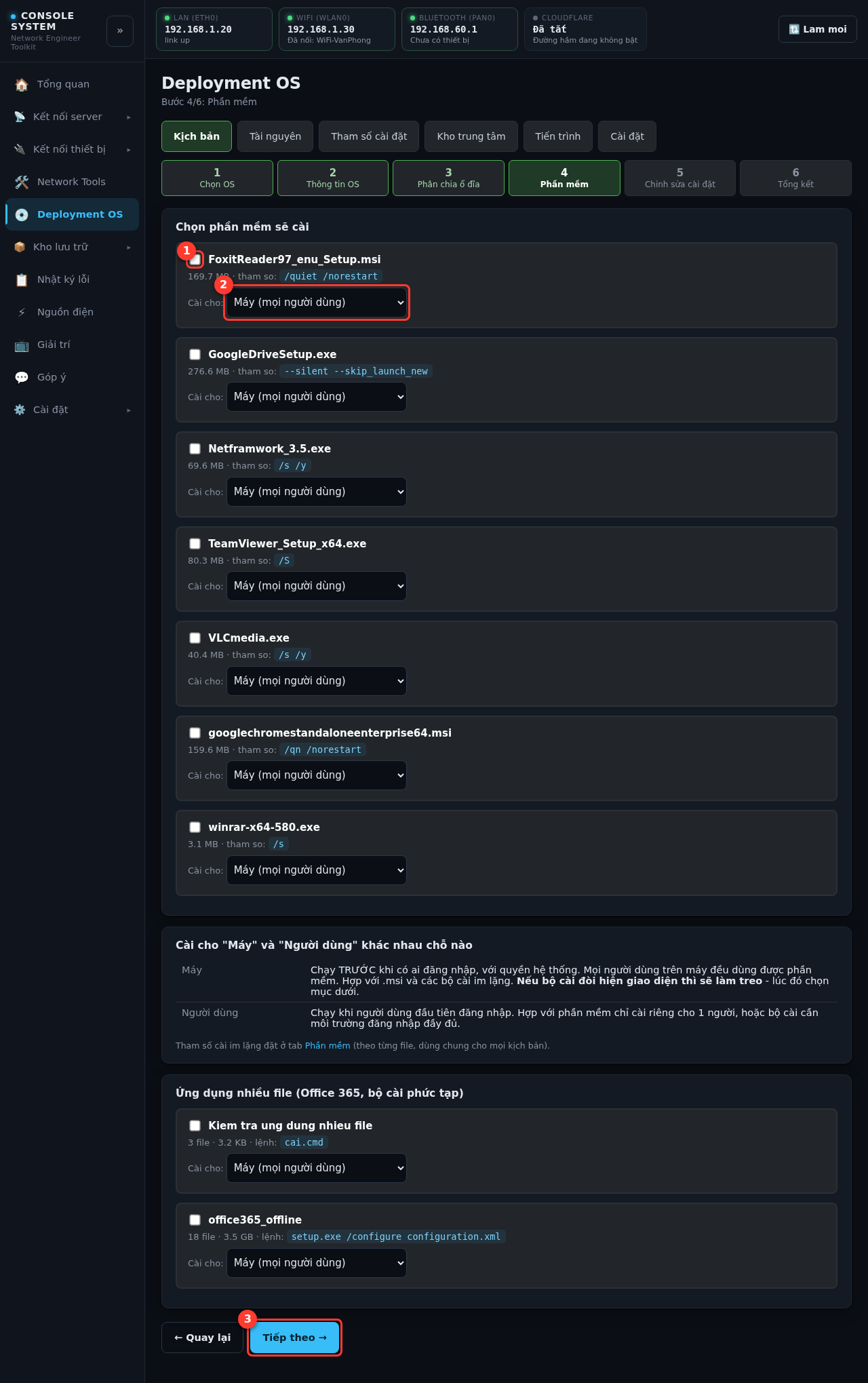 1: tích chọn phần mềm · 2: cài cho Máy hay Người dùng · 3: Tiếp theo
Bước 5 — Chỉnh sửa cài đặt#
Bấm mở từng khung để chọn:
- Áp dụng cho MÁY: bật Remote Desktop, cho phép ping, không tự ngủ, tắt Fast Startup, bật .NET 3.5…
- Áp dụng cho NGƯỜI DÙNG: hiện đuôi tệp, giao diện tối, Num Lock, tắt quảng cáo, thanh tác vụ căn trái (Win11)…
- Gỡ ứng dụng kèm sẵn: bỏ game, tin tức, ứng dụng rác của Windows (Store, Máy tính, Paint… luôn được giữ).
- Lệnh thêm: mỗi dòng một lệnh chạy sau khi cài (dành cho người rành).
Nếu công ty có domain, điền mục Gia nhập domain.
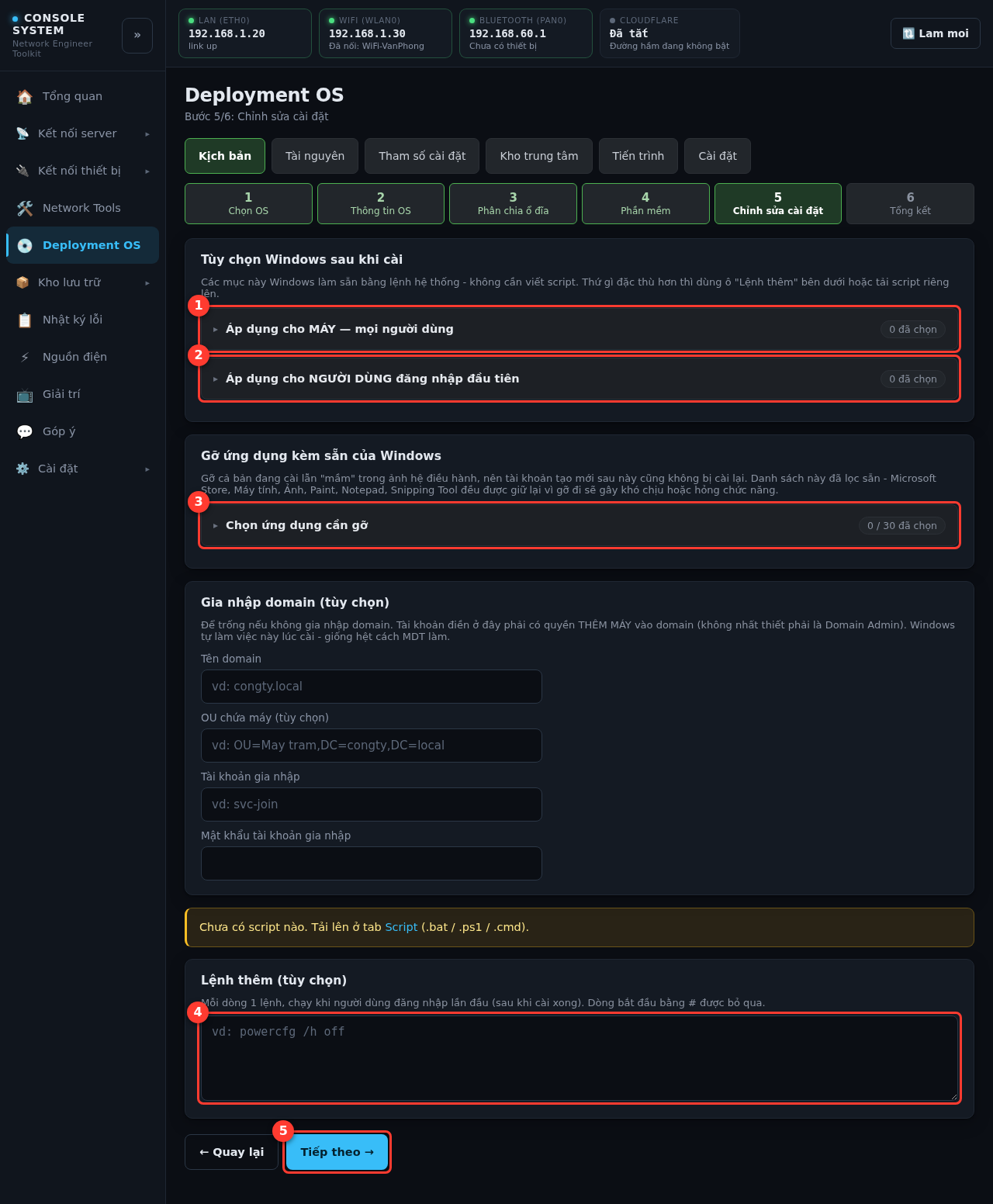 1–3: bấm mở để chọn · 4: lệnh thêm · 5: Tiếp theo
Bước 6 — Tổng kết và lưu#
Xem lại toàn bộ lựa chọn và phần Kiểm tra sẵn sàng (phải toàn dấu ✔). Gõ tên kịch bản rồi bấm Lưu thành kịch bản.
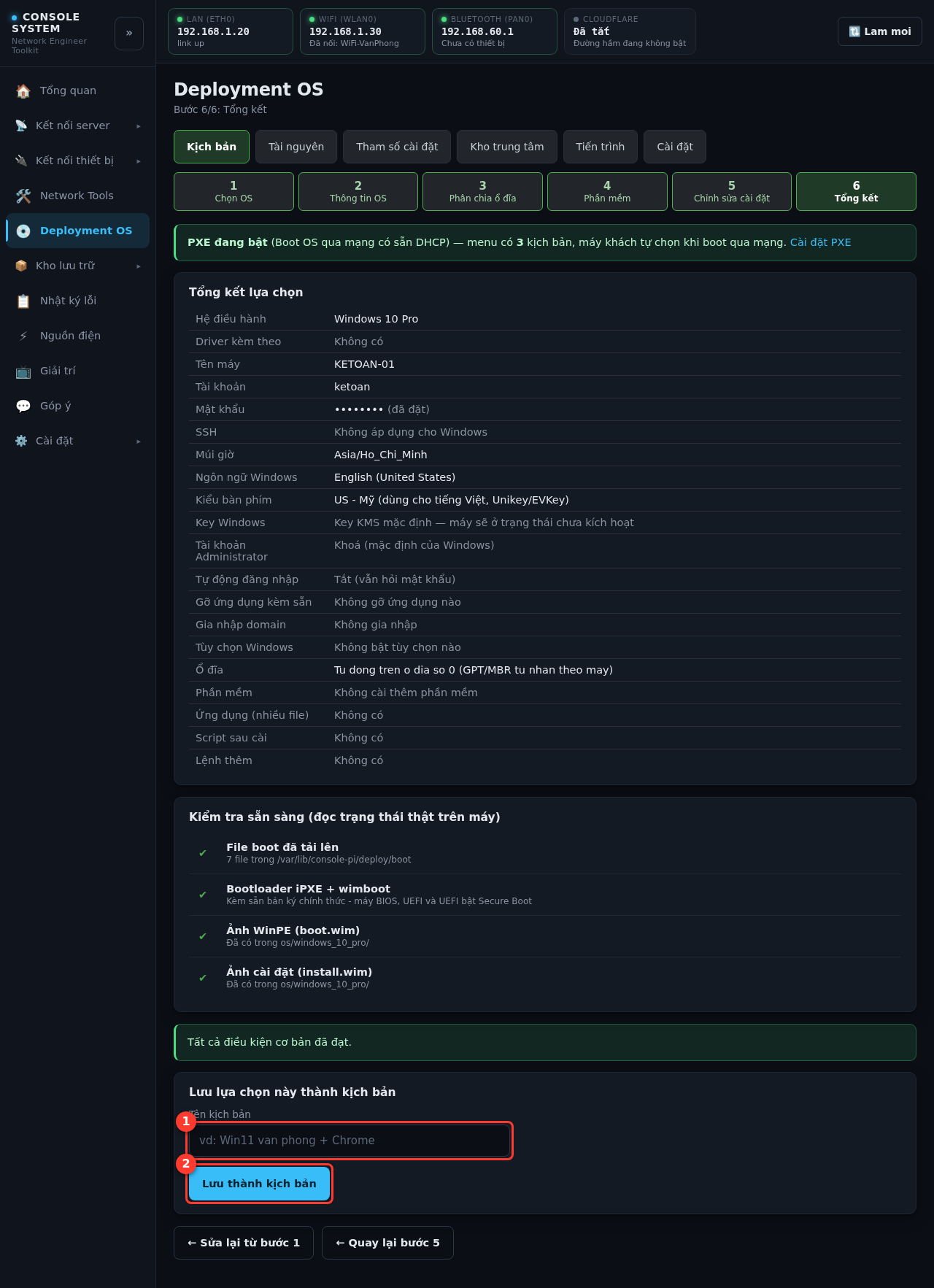 1: đặt tên kịch bản · 2: Lưu
Kịch bản vừa lưu tự xuất hiện trên menu của máy khách khi PXE đang bật. Tiếp theo: PXE: boot qua mạng.