
Deployment OS - cài Windows qua mạng#
Xem video
Vì sao cần?
Cài lại Windows thủ công tốn thời gian: cắm USB từng máy, bấm Next, cài phần mềm, chỉnh tùy chọn - dễ sót và mỗi máy một kiểu.
Chức năng này làm gì?
Cài Windows hàng loạt qua mạng theo kịch bản: tự chia ổ, cài Windows, cài phần mềm, áp tùy chọn và báo cáo từng máy.
Cắm dây mạng vào một máy PC, bật máy, chọn kịch bản trên màn hình - máy tự chia ổ, cài Windows, cài phần mềm, chạy script, áp tùy chọn và báo tiến độ về Console System. Không cần USB cài đặt, không phải bấm từng bước.
Quy trình tổng quát#
- Chuẩn bị tài nguyên (làm một lần): thêm bộ Windows, phần mềm, script, driver - xem Tài nguyên & driver.
- Tạo kịch bản: mỗi kịch bản là một “công thức” cài máy - xem Tạo kịch bản.
- Bật PXE và chọn chế độ mạng phù hợp - xem PXE: boot qua mạng.
- Tại máy cần cài: bật máy, chọn boot qua mạng (thường là F12), chọn kịch bản trên menu.
- Theo dõi ở trang Tiến trình, đọc báo cáo khi xong.
Video minh hoạ cả quy trình, từ máy ảo đến Windows có sẵn phần mềm. Xem trên YouTube
Chạy được trên mọi kiểu máy#
| Kiểu máy | Hỗ trợ |
|---|---|
| BIOS / Legacy | Có - tự chia ổ kiểu MBR. |
| UEFI | Có - tự chia ổ kiểu GPT. |
| UEFI bật Secure Boot | Có - dùng bộ nạp boot được ký chính thức (cả chứng chỉ 2011 và 2023), không cần vào BIOS tắt Secure Boot. Máy chỉ tin chứng chỉ 2023: bật mục 4 trong menu PXE. |
| Windows 11 trên máy không đủ chuẩn | Có - máy không TPM 2.0, CPU không nằm trong danh sách, máy BIOS/Legacy vẫn cài được Windows 11 (Console System bung ảnh trực tiếp, không qua bước kiểm tra phần cứng của bộ cài). CPU phải có SSE4.2/POPCNT. |
Máy tự nhận mình là BIOS hay UEFI để chia ổ và tạo bộ nạp khởi động đúng kiểu - một kịch bản dùng cho mọi máy.
Máy chuẩn Secured-core
Một số máy đời mới đạt chuẩn Secured-core tắt sẵn chứng chỉ “Microsoft 3rd-party UEFI CA”, nên từ chối mọi công cụ boot mạng không phải của Microsoft. Trên máy đó, bật lại mục Allow Microsoft 3rd Party UEFI CA trong BIOS hoặc tạm tắt Secure Boot.
Các mục trong Deployment OS#
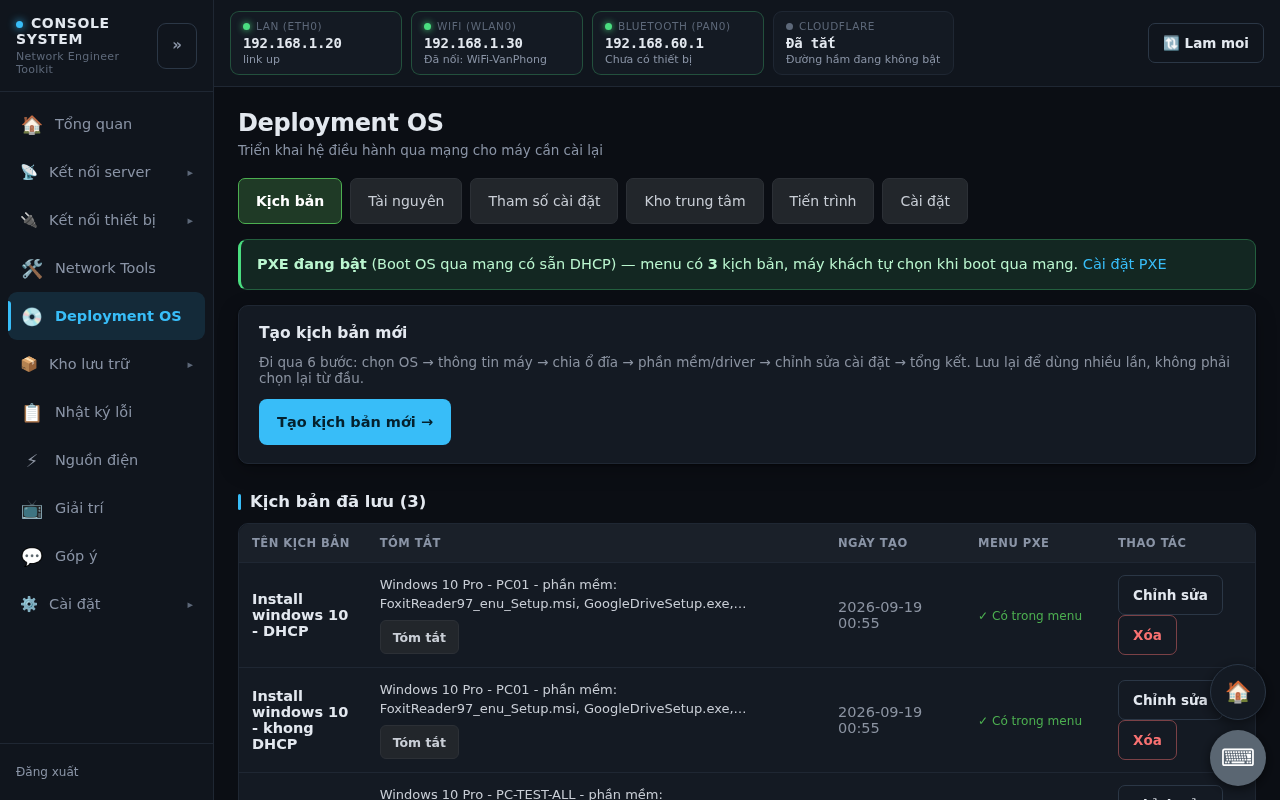 Deployment OS - danh sách kịch bản
| Tab | Nội dung |
|---|---|
| Kịch bản | Tạo, sửa, nhân bản kịch bản cài máy. Tab con Ổ đĩa đã dò: kết quả dò ổ đĩa từ các máy. |
| Tài nguyên | Hệ điều hành, Phần mềm, Ứng dụng (nhiều file), Font chữ, Driver, Script, WinPE. |
| Kho trung tâm | Tải phần mềm/script/hệ điều hành dùng chung - xem Kho trung tâm. |
| Tiến trình | Xem từng máy đang cài tới đâu. Tab con Lịch sử: biên bản từng máy đã cài (hãng, model, serial, MAC, kết quả), xuất CSV. |
| Cài đặt | Bật/tắt PXE, chọn chế độ mạng, sửa menu boot. Tab con Kiểm tra sẵn sàng và Bật máy từ xa (Wake-on-LAN). |
Dò ổ đĩa trước khi tạo kịch bản#
Trước khi viết kịch bản, kỹ sư IT cần biết máy có mấy ổ, ổ nào là ổ cứng chính, ổ nào là USB, ổ nào đang có dữ liệu. Chọn nhầm ổ là xoá nhầm dữ liệu.
- Bật PXE, cho máy cần xem boot qua mạng, chọn 3. Do o dia.
- Máy vào WinPE, hiện gọn tất cả ổ đĩa và phân vùng trong một màn hình rồi gửi kết quả về Console System. Xong bấm phím bất kỳ để tắt máy.
- Mở Deployment OS → Kịch bản → Ổ đĩa đã dò để xem: hãng/model máy, UEFI hay BIOS, địa chỉ MAC và IP, từng ổ (số ổ, model, loại NVMe/SATA/USB, dung lượng, GPT hay MBR, các phân vùng C:/D:...).
- Tạo kịch bản: ở bước chia ổ bấm Dùng ổ N để điền sẵn số ổ.
An toàn
Dò ổ đĩa chỉ đọc: không xoá, không sửa, không chia lại ổ nào. Kết quả chỉ là file văn bản nhỏ, Console System giữ 100 lần dò gần nhất.
Khung cảnh báo hiện phía trên bảng ổ khi có dấu hiệu cần lưu ý:
| Cảnh báo | Ý nghĩa và cách xử lý |
|---|---|
| Không thấy ổ nào / chỉ thấy USB | Thường do máy dùng Intel RST/VMD hoặc RAID. Vào BIOS đổi SATA/NVMe sang AHCI, hoặc nạp driver Intel RST/VMD vào ảnh boot (Tài nguyên → Driver → Nạp vào ảnh boot), rồi dò lại. |
| Nhiều ổ cứng bên trong | Đối chiếu model và dung lượng để chọn đúng ổ cài Windows. |
| Có ổ USB đang cắm | Số ổ có thể đổi khi rút/cắm USB. Dò lại lúc cài thật hoặc rút USB trước. |
| Phân vùng không đọc được | Có thể ổ đã mã hoá BitLocker (hoặc là Linux / chưa định dạng). Cài lại sẽ xoá sạch và không khôi phục được nếu thiếu khoá; lưu khoá khôi phục hoặc giải mã ổ trong Windows cũ trước khi cài. |
Mục này cần ít nhất một bộ Windows trong Hệ điều hành (dùng boot.wim của bộ đó); chưa có thì mục 3 hiện mờ.
Boot WinPE (Strelec, Hiren's, bản tự build)#
Menu PXE có 3 mục: 1. Install Windows, 2. Boot WinPE và 3. Do o dia. Mục Boot WinPE boot nguyên bản WinPE bạn thêm vào, không chèn gì.
Video: boot WinPE cứu hộ qua mạng, không cần USB. Xem trên YouTube
- Vào Tài nguyên → WinPE, tải file
.wimcủa WinPE lên (hoặc nguyên file.iso). - Ở khung Boot WinPE (menu PXE) chọn file, đặt tên hiện trong menu, bấm Đưa vào menu PXE.
File
.isothì Console System tự tách file.wimbên trong ra. ISO Windows chỉ cóinstall.esd(tạo bằng Media Creation Tool) được tự đổi sanginstall.wimsau khi tách (từ 2.0.6, có kiểm chứng; mới thử với ISO giả có esd thật, chưa thử ISO Windows thật), nên hệ điều hành báo sẵn sàng và dùng để cài được. - Máy khách boot qua mạng → 2. Boot WinPE → chọn bản muốn chạy.
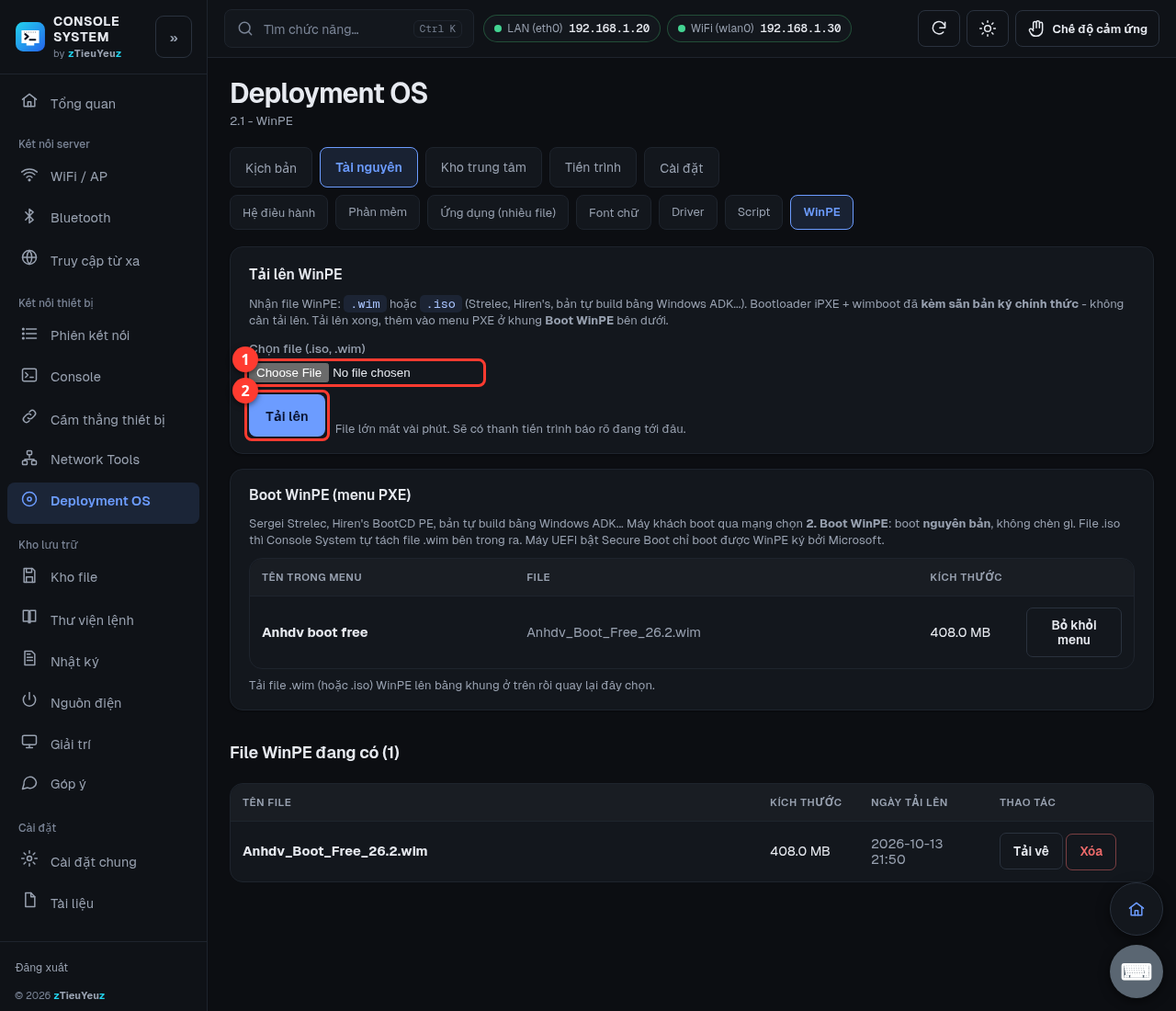 Tab Tài nguyên → WinPE: tải file lên, thêm vào menu PXE. Danh sách chỉ hiện file WinPE
Cũng có thể tải WinPE có sẵn từ Kho trung tâm (lọc WinPE, bấm Tải về) - tự vào menu, không cần bước 1–2.
File WinPE rút gọn kiểu WDS (chỉ có phần thân, không kèm bootmgr/BCD) vẫn dùng được: Console System tự lấy bootmgr ký Microsoft từ một bộ Windows có sẵn trong Hệ điều hành - máy chưa có bộ Windows nào thì tự lấy từ kho trung tâm (kho cần có ít nhất 1 ISO Windows), giống WDS tự cấp.
Bộ cứu hộ kiểu USB như Anhdv Boot để phần lớn công cụ ở thư mục Apps ngoài file .wim. Hãy tải lên nguyên file .iso: Console System tự lấy WinPE 64-bit, để thư mục Apps trên Console System và cho WinPE nạp công cụ qua mạng lúc khởi động - đủ bộ công cụ như chạy từ USB (Pi xử lý khoảng 3 phút). WinPE vẫn nhỏ nên máy khách từ 3 GB RAM là chạy; từ lúc chọn trong menu tới lúc đủ công cụ khoảng 1–2 phút.
Giới hạn: file phải là ảnh boot Windows thật, không đúng thì bị từ chối ngay lúc thêm. Máy UEFI bật Secure Boot chỉ boot được WinPE ký bởi Microsoft. "Bỏ khỏi menu" không xóa file.
Tham số cài im lặng#
Mỗi bộ cài có một kiểu tham số cài im lặng riêng (/S, /qn, /VERYSILENT…). Không đoán được, chỉ tra được. Bảng tra tham số của các phần mềm hay dùng do chủ kho quản lý trên trang kho, không nằm trên máy. Phần mềm tải từ kho trung tâm đã có sẵn tham số đi kèm; phần mềm bạn tự tải lên thì điền tham số ở mục Tài nguyên → Phần mềm, có sẵn gợi ý theo loại bộ cài.