
Cài đặt trên laptop / máy bàn#
Console System OS là bản cài riêng cho máy tính thông thường (laptop, máy bàn, mini PC). Cài xong, máy đó trở thành một thiết bị Console System đầy đủ chức năng.
Vì sao cần?
Không phải ai cũng có Raspberry Pi. Một laptop cũ hay mini PC bỏ xó cũng thành thiết bị Console System — thường còn mạnh hơn và có sẵn màn hình, bàn phím, 2 cổng mạng.
Chuẩn bị#
- File ISO Console System do nhà cung cấp gửi: bản 64-bit cho hầu hết máy; bản 32-bit cho máy rất cũ.
- Một USB từ 4 GB trở lên (dữ liệu trên USB sẽ bị xoá).
- Máy tính sẽ cài (ổ cứng sẽ bị xoá sạch).
Bước 1 — Ghi file ISO ra USB#
Trên một máy Windows bất kỳ:
- Tải và mở Rufus (rufus.ie, miễn phí, không cần cài).
- Mục Device: chọn USB. Mục Boot selection: bấm SELECT → chọn file ISO Console System.
- Bấm START. Khi Rufus hỏi “ISOHybrid image detected”, chọn Write in DD Image mode → OK.
- Đợi tới khi thanh tiến độ báo READY.
Phải chọn DD Image mode
Chế độ mặc định (ISO Image mode) có thể làm USB không khởi động được.
Bước 2 — Khởi động máy từ USB#
- Cắm USB vào máy cần cài, bật máy và bấm liên tục phím menu khởi động: F12 (Dell, Lenovo), F9 (HP), F8 (Asus), F11 (MSI), Esc (một số máy khác).
- Chọn dòng có tên USB.
- Menu Console System hiện ra. Dùng phím mũi tên chọn CAI Console System – giao dien do hoa (khuyen dung) → Enter.
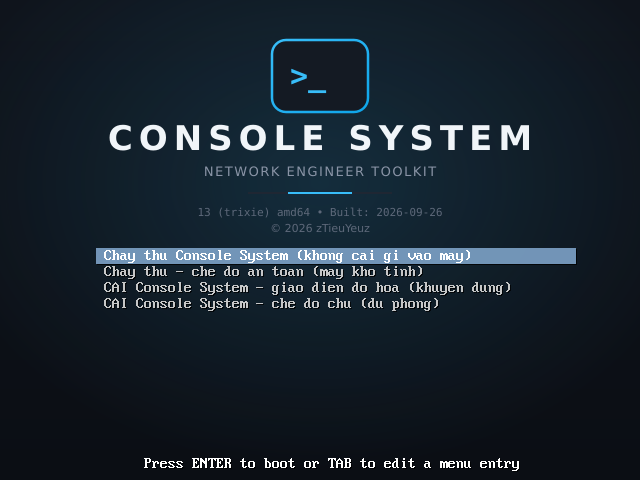 Menu khởi động. Không bấm gì thì sau 5 giây máy tự vào chế độ “Chạy thử” (không cài gì).
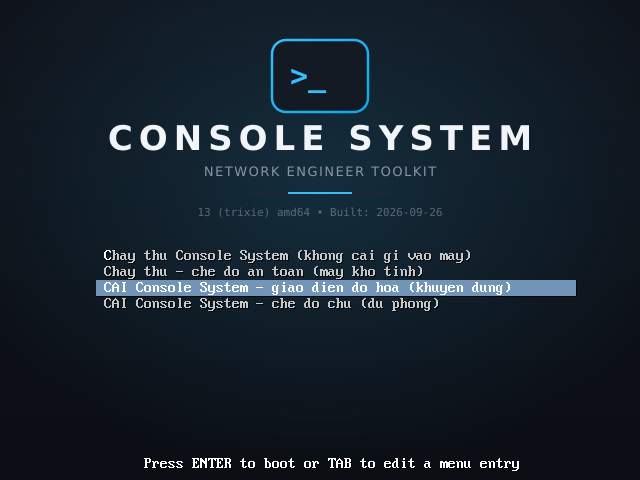 Chọn dòng thứ 3 để cài vào ổ cứng
| Dòng trong menu | Dùng khi |
|---|---|
| Chạy thử Console System | Muốn dùng thử ngay từ USB, không cài gì vào máy. |
| Chạy thử – chế độ an toàn | Máy bị màn hình đen khi chạy thử. |
| CÀI – giao diện đồ họa | Cài vào ổ cứng (khuyên dùng). |
| CÀI – chế độ chữ | Trình cài đồ họa không hiện được. |
Bước 3 — Chào mừng#
Trình cài hiện bằng tiếng Việt. Bấm Tiếp theo.
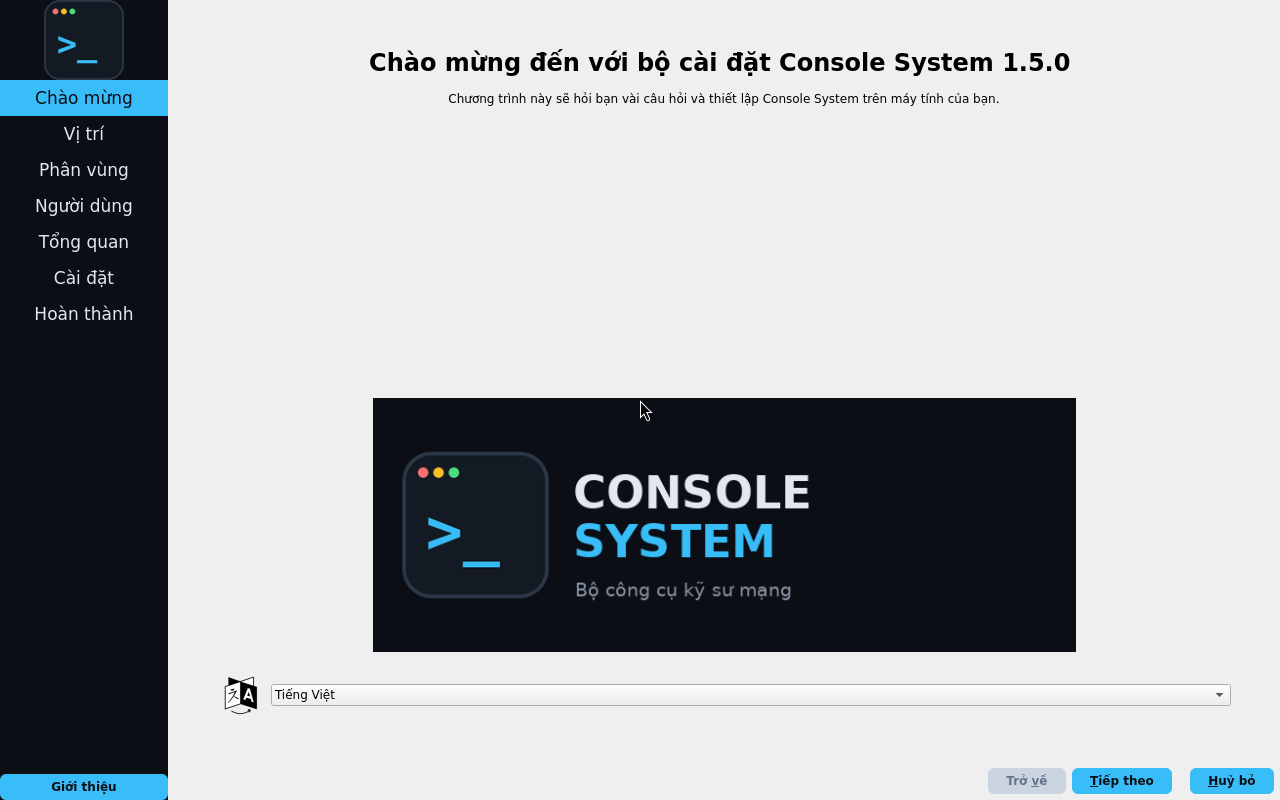 Màn hình chào mừng. Cột trái cho biết bạn đang ở bước nào.
Bước 4 — Vị trí#
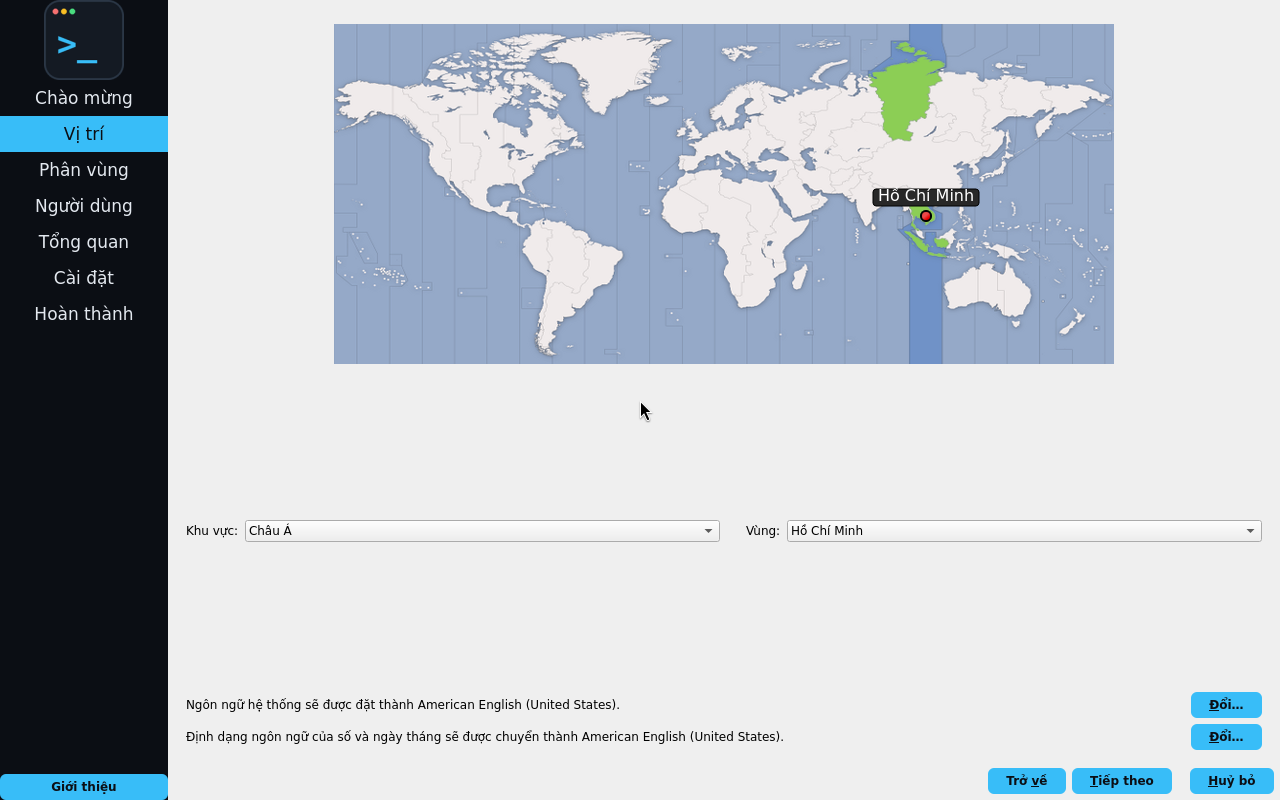
Múi giờ đã chọn sẵn Châu Á/Hồ Chí Minh. Bấm Tiếp theo.
Bước 5 — Phân vùng (chọn ổ đĩa)#
- Ô Chọn thiết bị lưu trữ ở trên cùng: kiểm tra đúng ổ cứng của máy (xem dung lượng).
- Chọn Xóa đĩa — cách đơn giản nhất, dùng toàn bộ ổ cho Console System.
- Phía dưới hiện hình Hiện tại và Sau để bạn thấy ổ sẽ thay đổi thế nào. Bấm Tiếp theo.
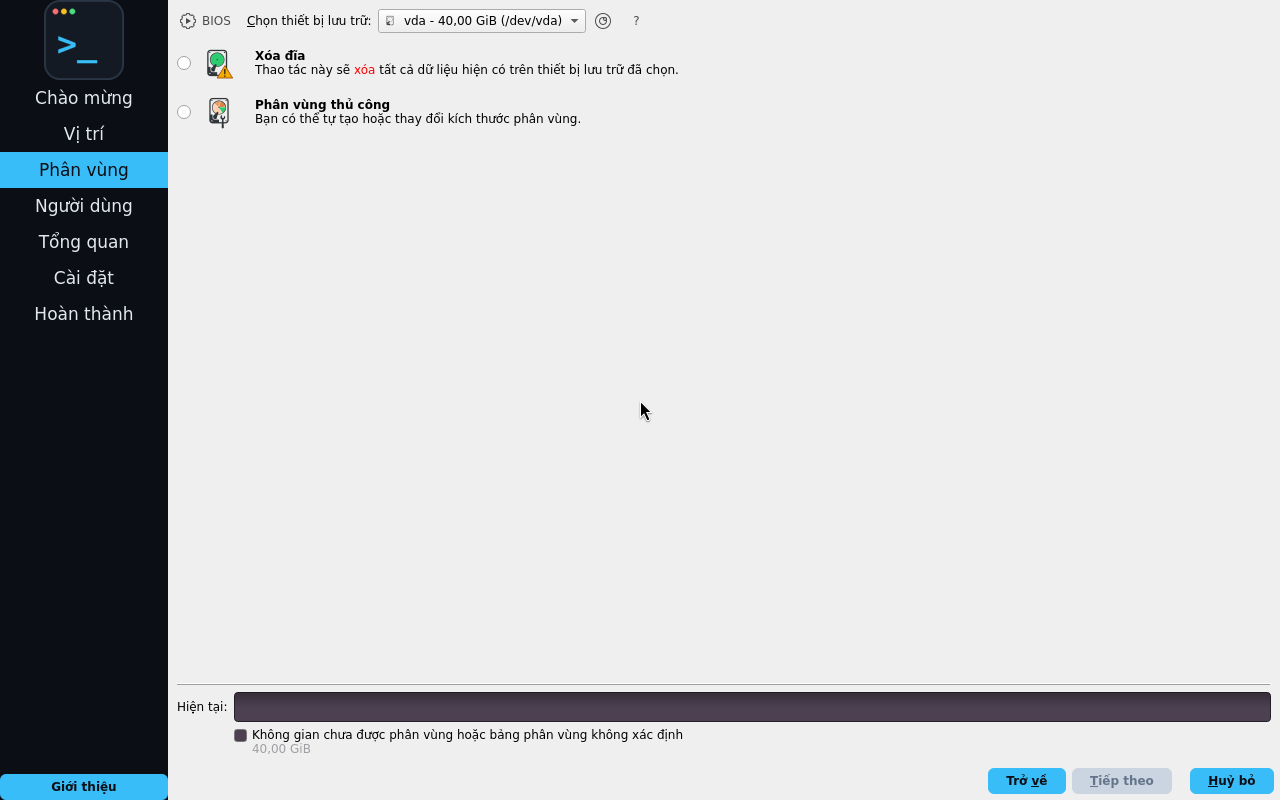 Chưa chọn gì: nút Tiếp theo còn mờ
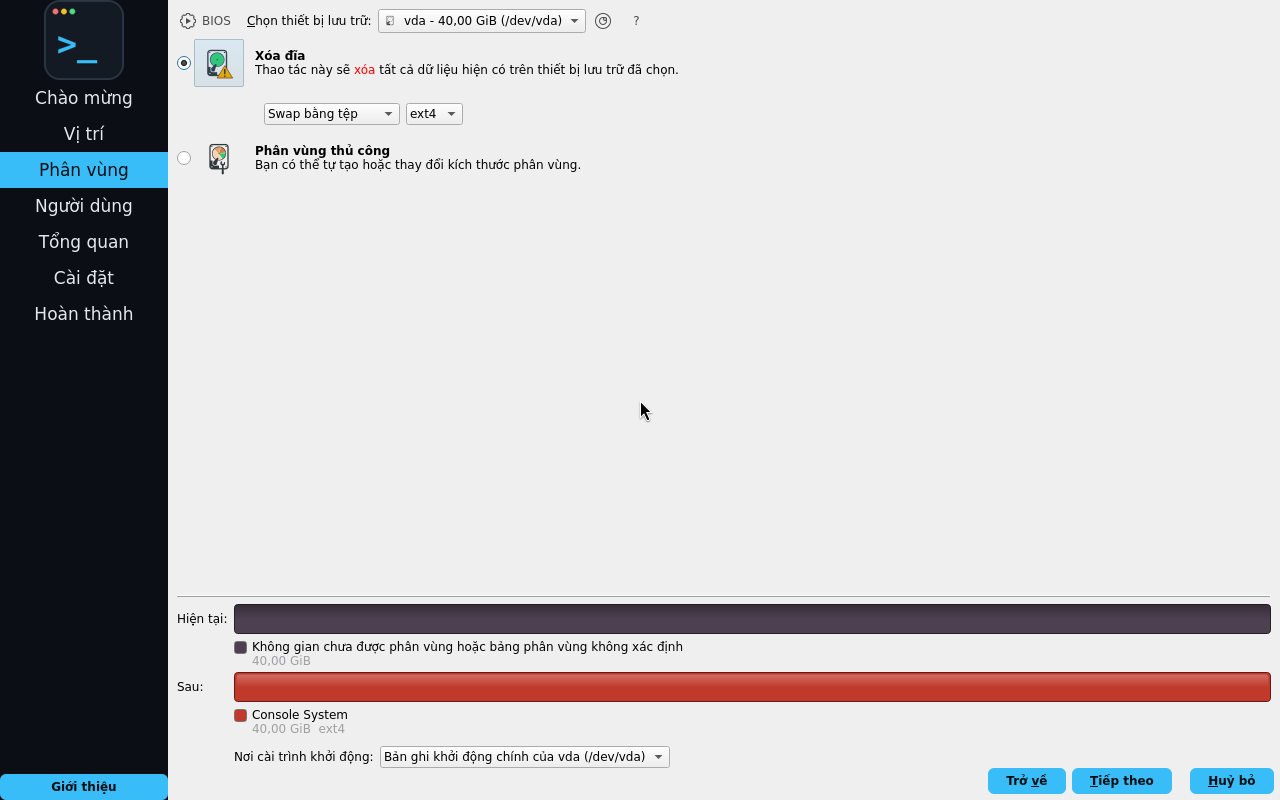 Đã chọn “Xóa đĩa”: thanh “Sau” cho thấy toàn bộ ổ dành cho Console System
Toàn bộ dữ liệu trên ổ đã chọn sẽ mất
Trình cài không tự chọn ổ — bạn phải tự chọn và xác nhận. USB cài đặt không hiện trong danh sách nên không thể xoá nhầm nó.
Bước 6 — Người dùng#
Điền tài khoản dùng để đăng nhập giao diện web sau này:
- Họ và tên — tên của bạn.
- Tên đăng nhập — viết thường, không dấu, không khoảng trắng (ví dụ
kythuat). - Tên máy tính — để mặc định hoặc đặt tên dễ nhớ.
- Mật khẩu — gõ 2 lần. Ghi lại cẩn thận!
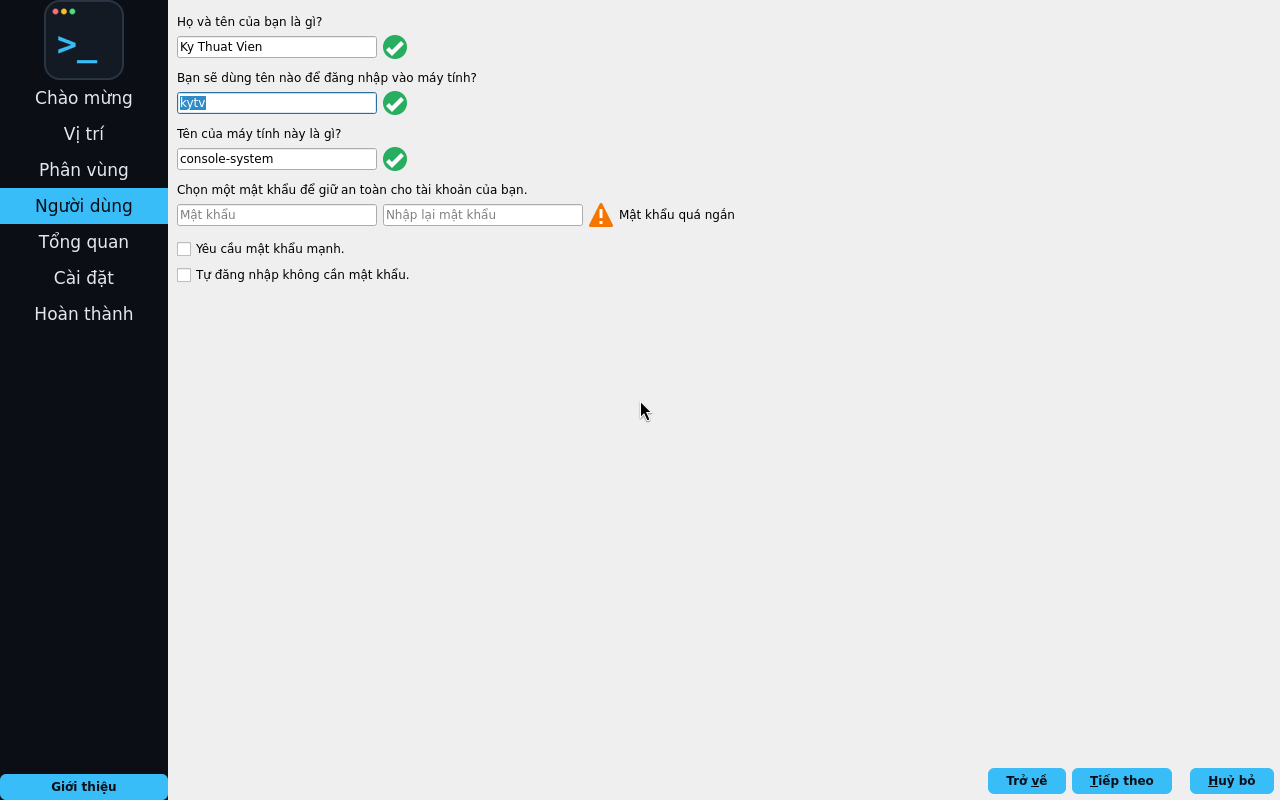 Dấu tích xanh: ô đã hợp lệ. Tam giác vàng: chưa hợp lệ (ví dụ mật khẩu quá ngắn).
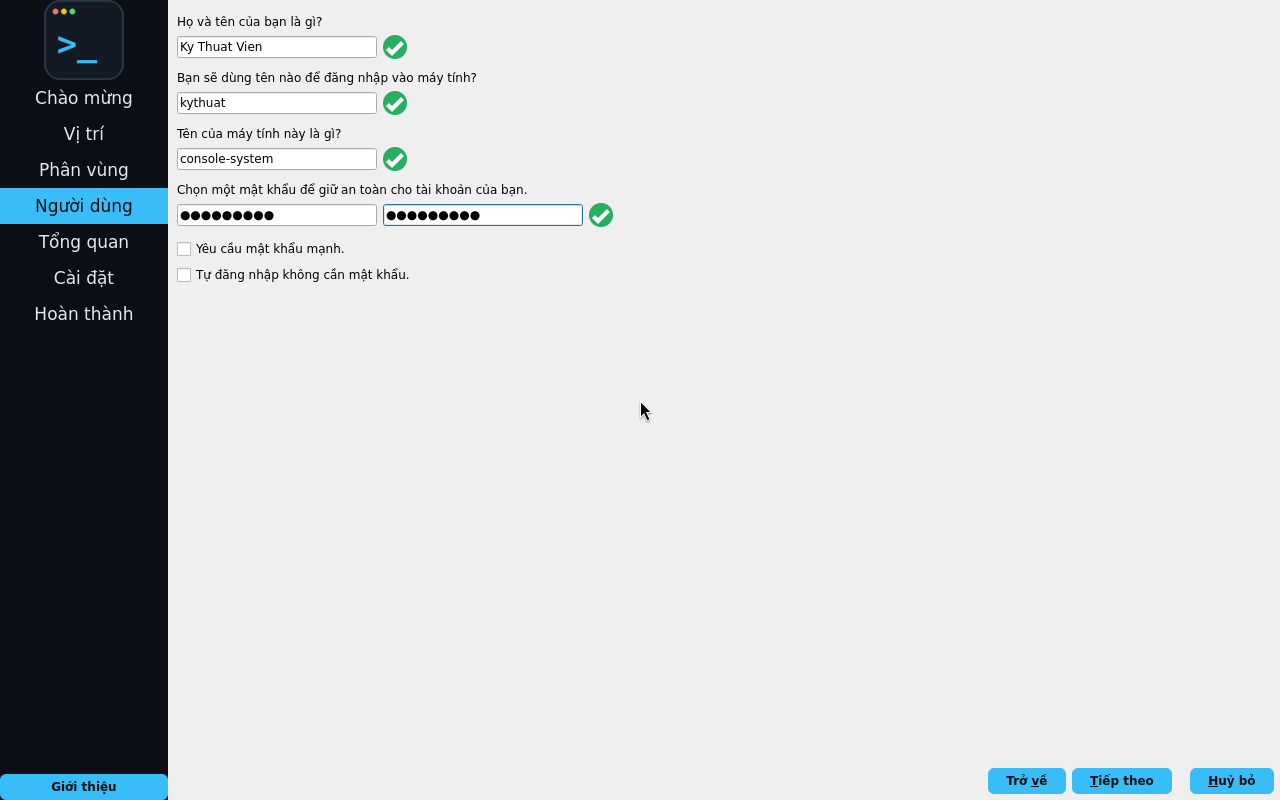 Điền xong, bấm Tiếp theo
Bước 7 — Tổng quan và cài đặt#
Xem lại mọi lựa chọn. Đúng rồi thì bấm Cài đặt → Cài đặt ngay.
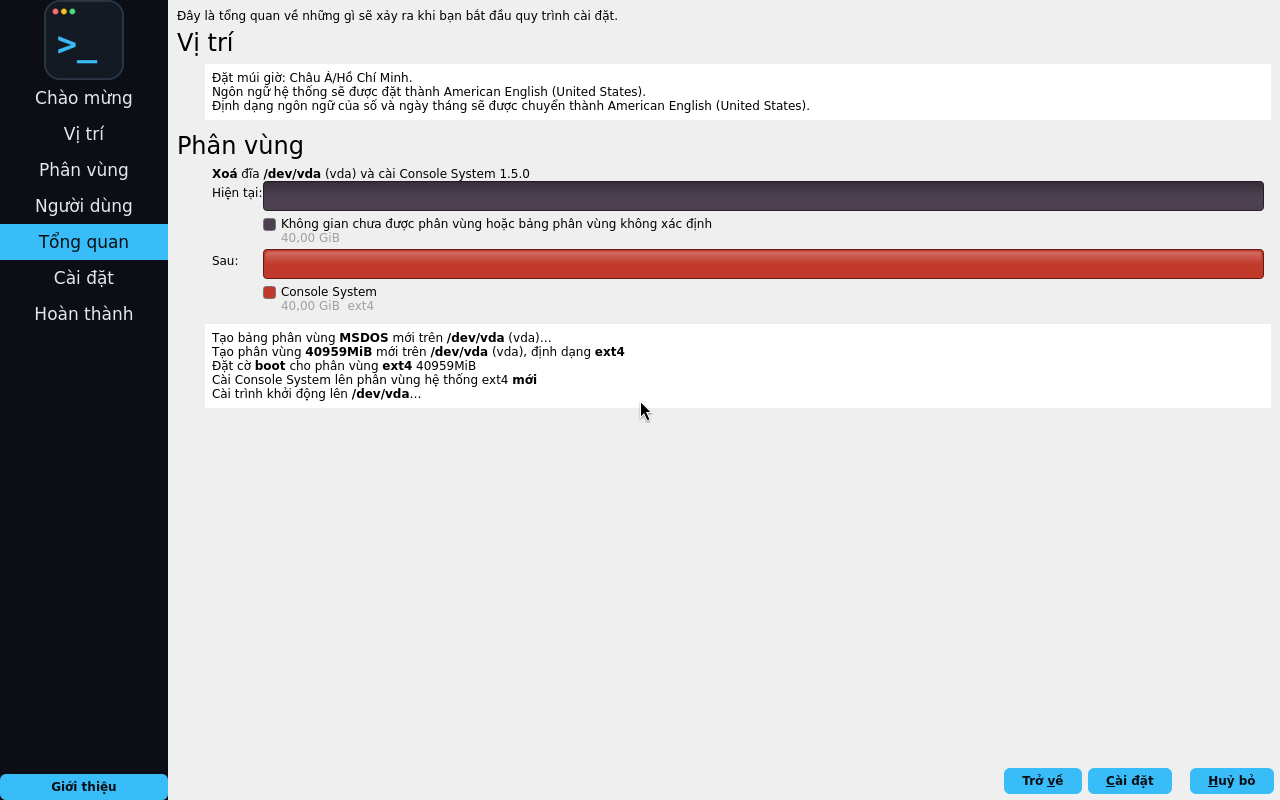
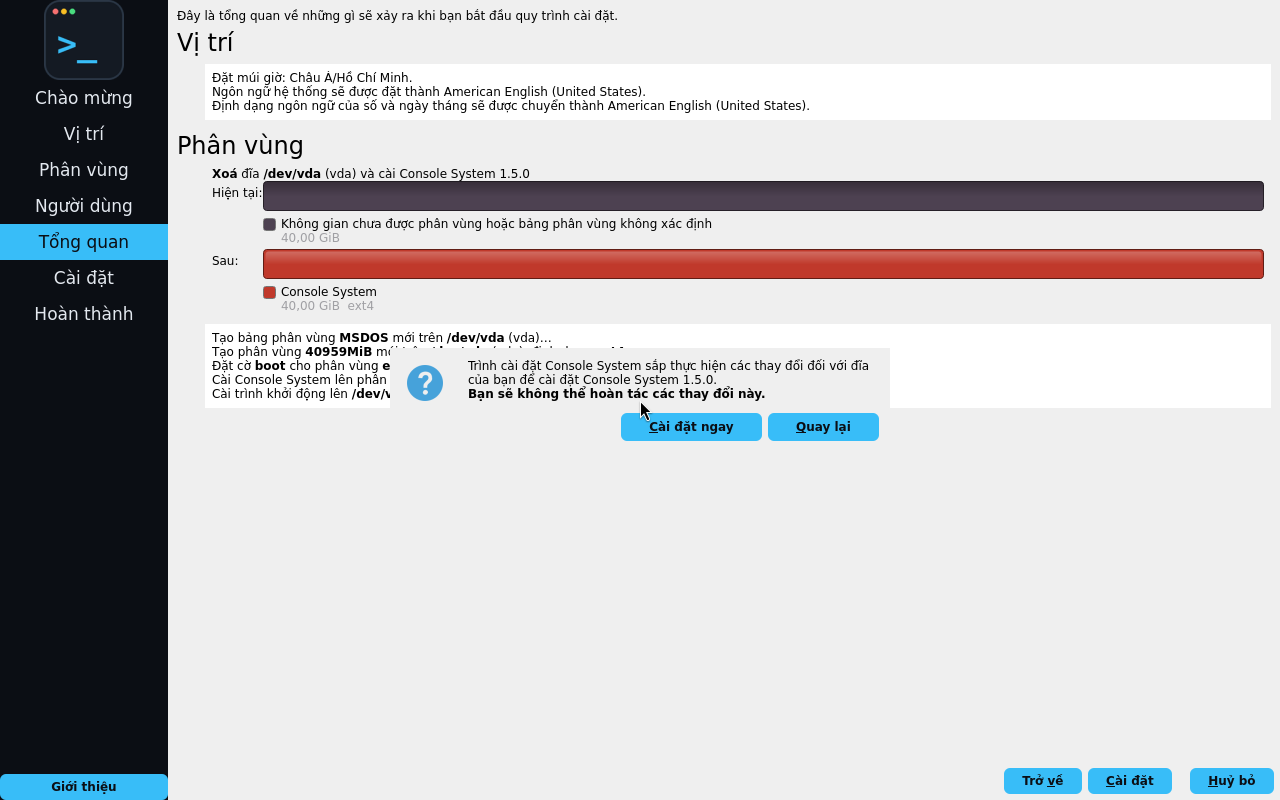 Hỏi xác nhận lần cuối trước khi ghi ổ đĩa
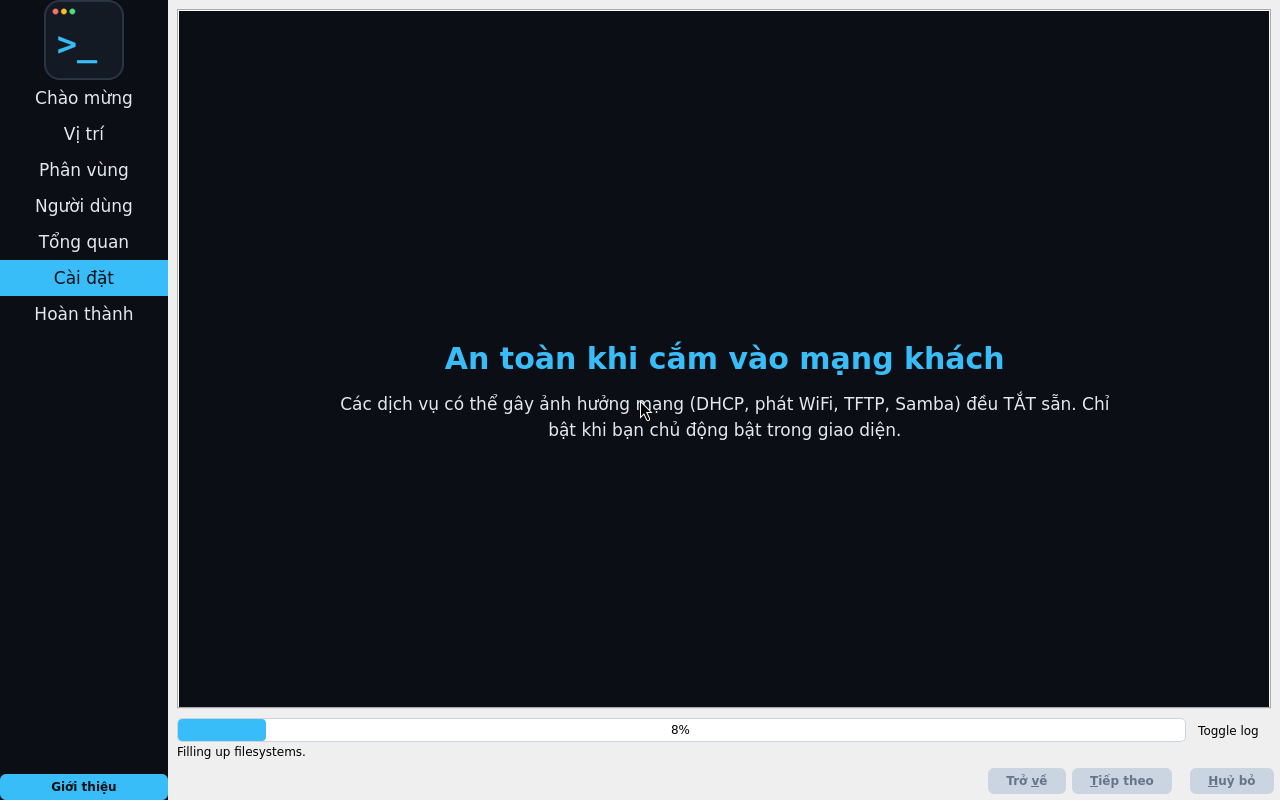
Quá trình cài mất 5–15 phút. Trong lúc chờ, màn hình giới thiệu các tính năng.
Bước 8 — Hoàn thành#
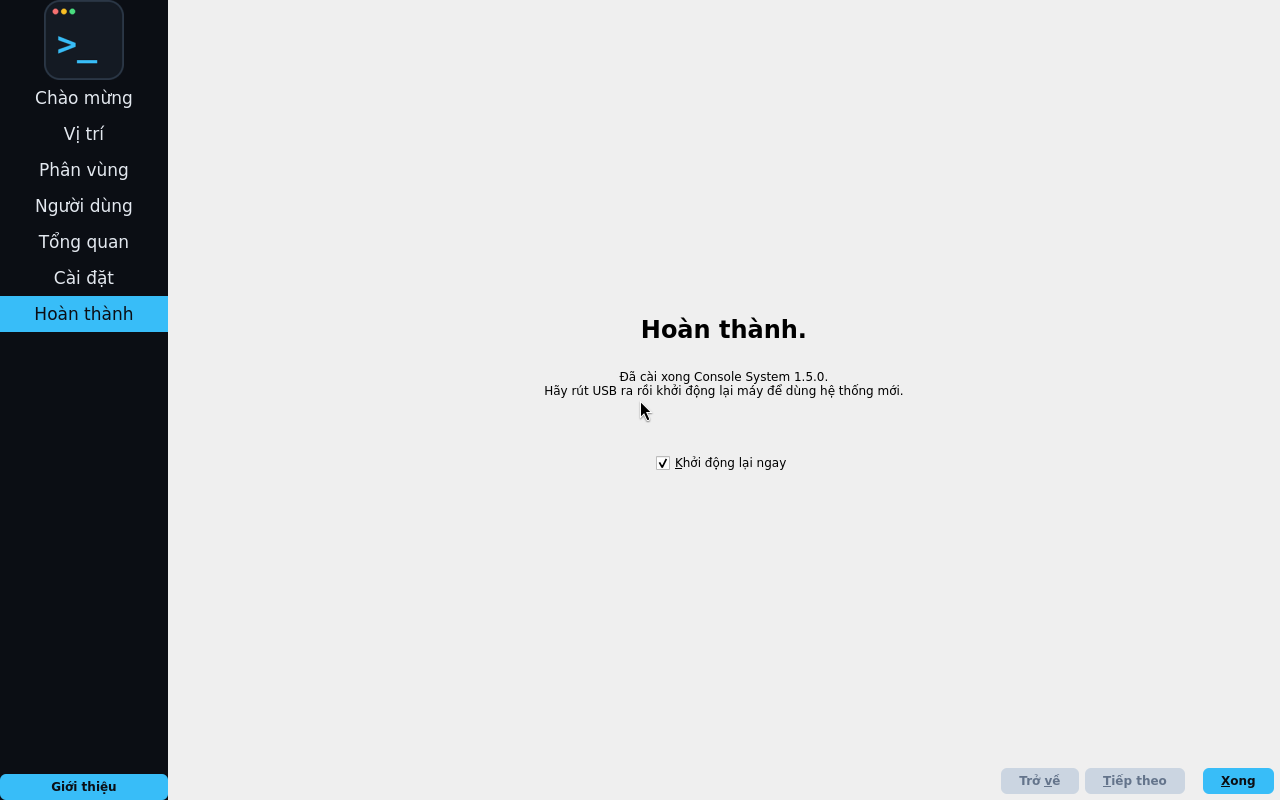
Khi báo Hoàn thành, để nguyên dấu tích Khởi động lại ngay, bấm Xong và rút USB ra.
Lần khởi động đầu tiên#
Máy tự vào giao diện Console System. Bảng Chi tiết mạng hiện địa chỉ IP của máy — dùng địa chỉ này để mở giao diện từ laptop/điện thoại khác (http://<địa chỉ IP>).
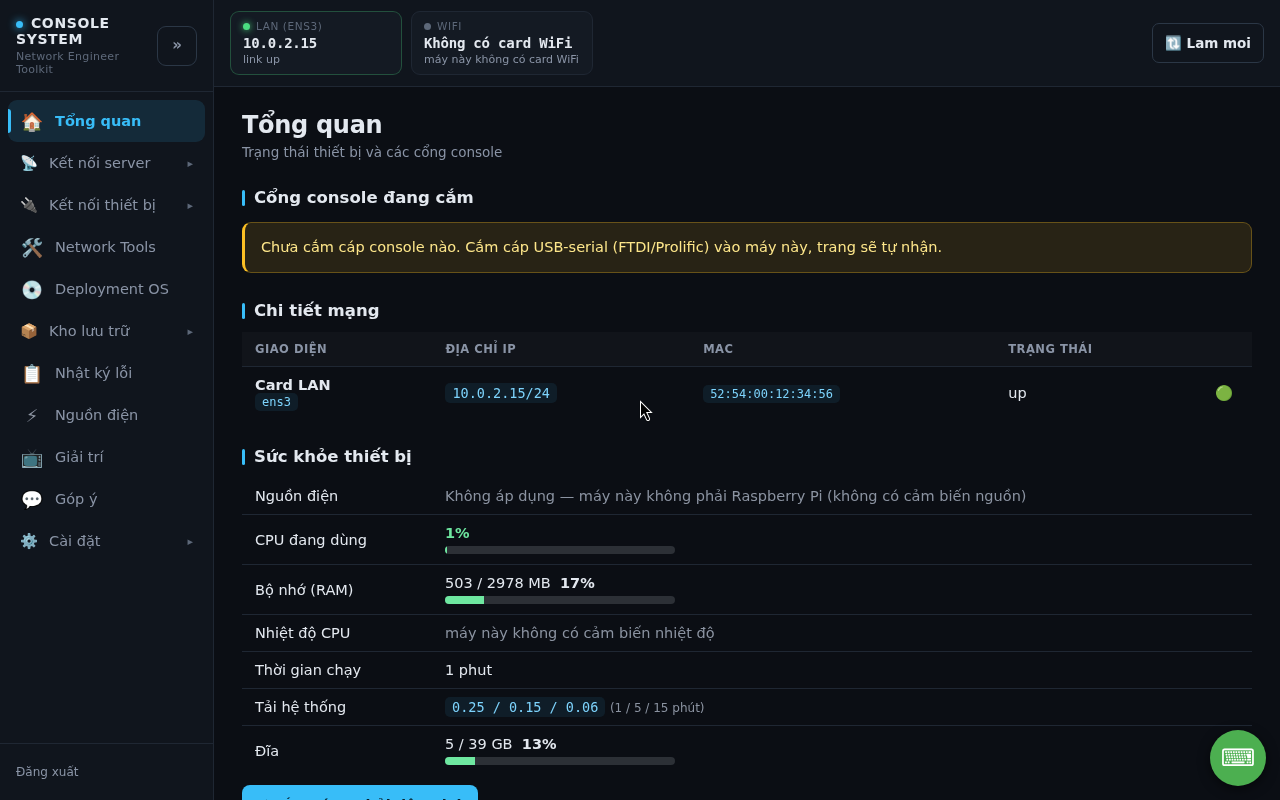 Cột “Địa chỉ IP” là địa chỉ để mở giao diện từ máy khác
Tiếp theo: Lần đầu sử dụng hoặc đi thẳng tới Bắt đầu nhanh.