
Console, Terminal và SSH#
Vì sao cần?
Switch, router, firewall mới tinh hoặc bị cấu hình hỏng chỉ nói chuyện được qua cổng console. Bình thường phải mang laptop, cài driver cáp, mở PuTTY.
Chức năng này làm gì?
Mở cổng console, dòng lệnh và SSH ngay trên trình duyệt, lưu và dán tập lệnh cấu hình an toàn từng dòng.
Cổng console (RS232)#
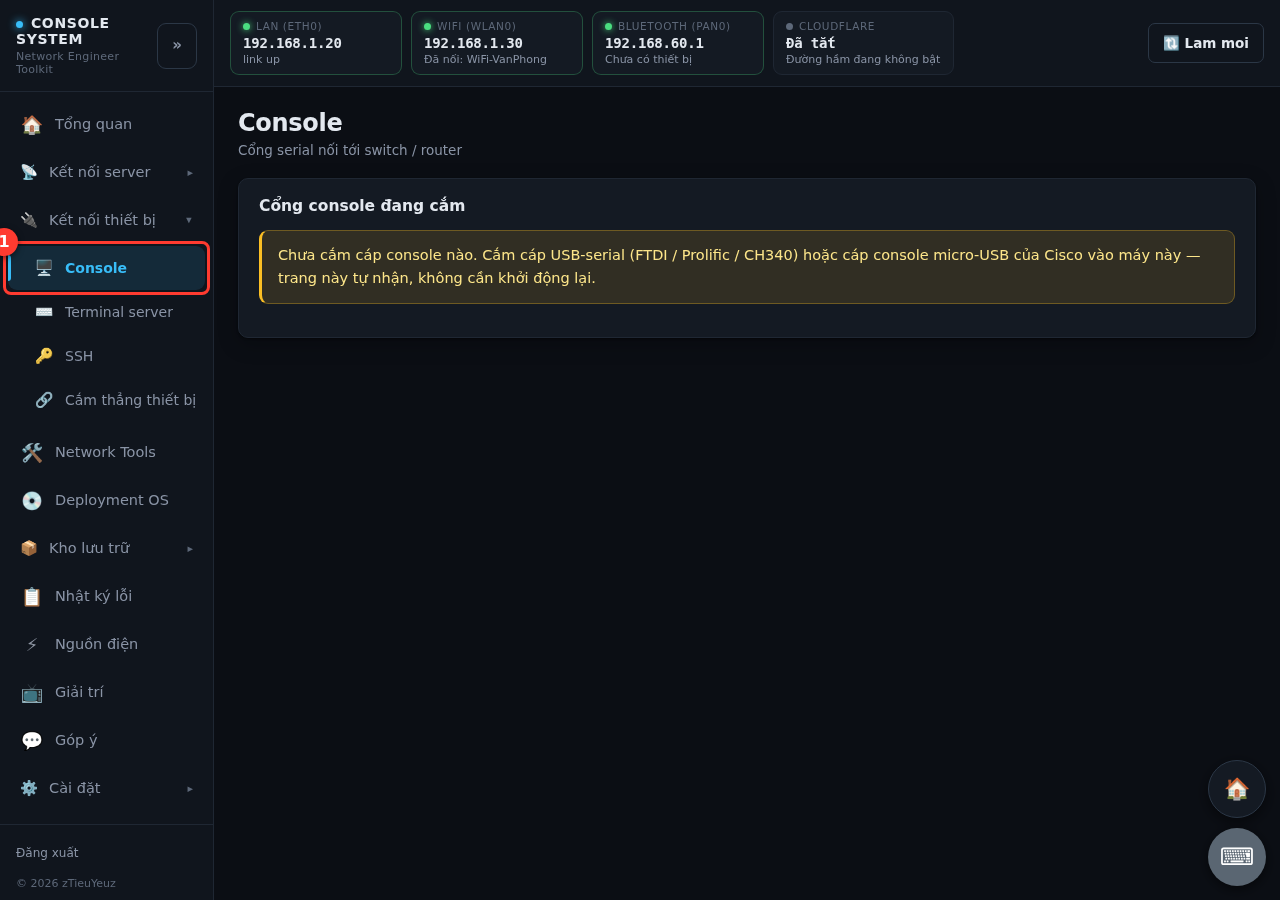 Mở trang Console
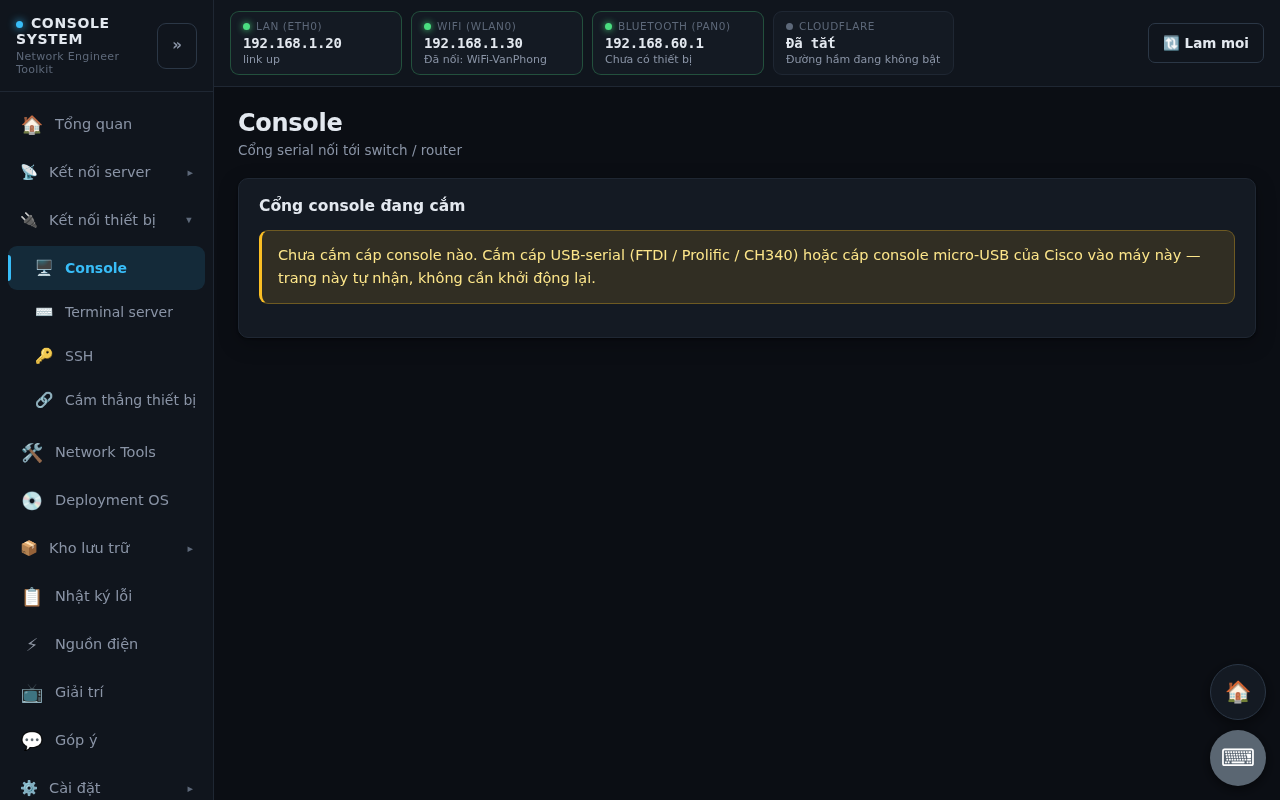 Trang Console: các cổng serial đang cắm
Cắm cáp console vào switch/router và cổng USB của máy, rồi vào Kết nối thiết bị → Console. Cổng mới cắm được tự nhận, kể cả loại cáp chưa từng gặp; trang hiện tên chip để biết đang cắm cáp gì.
| Loại cáp | Hiện thành |
|---|---|
| USB-serial thường (FTDI, Prolific, CH340) | ttyUSB0, ttyUSB1… |
| Cáp Cisco USB console (micro-USB / CDC-ACM) | ttyACM0, ttyACM1… |
- Tốc độ mặc định 9600 baud (chuẩn của đa số thiết bị Cisco, Juniper, HPE…).
- Đặt được tên gợi nhớ cho từng cổng (ví dụ “Core switch tầng 3”).
- Phiên console không mất khi đóng trình duyệt — mở lại vẫn ở đúng chỗ cũ.
Chỉ một phiên trên một cổng
Mỗi cổng serial chỉ một chương trình được giữ tại một thời điểm. Console bị rớt ký tự hoặc không gõ được thì kiểm tra xem có ai đang mở cùng cổng ở nơi khác.
Terminal#
Dòng lệnh trên chính máy, chạy trong phiên không mất khi đóng trình duyệt. Bánh xe chuột cuộn lại lịch sử màn hình.
SSH#
Từng bước kết nối SSH:
- Menu trái Kết nối thiết bị → SSH. Điền địa chỉ IP, tên đăng nhập (và mật khẩu nếu muốn máy gõ giúp) của thiết bị (số 1).
- Bấm Kết nối (số 2). Khung terminal hiện dòng lệnh của thiết bị.
- Muốn chạy cả tập lệnh: chọn tập lệnh ở ô soạn (số 3), sửa lại cho đúng, bấm Dán vào terminal (số 4).
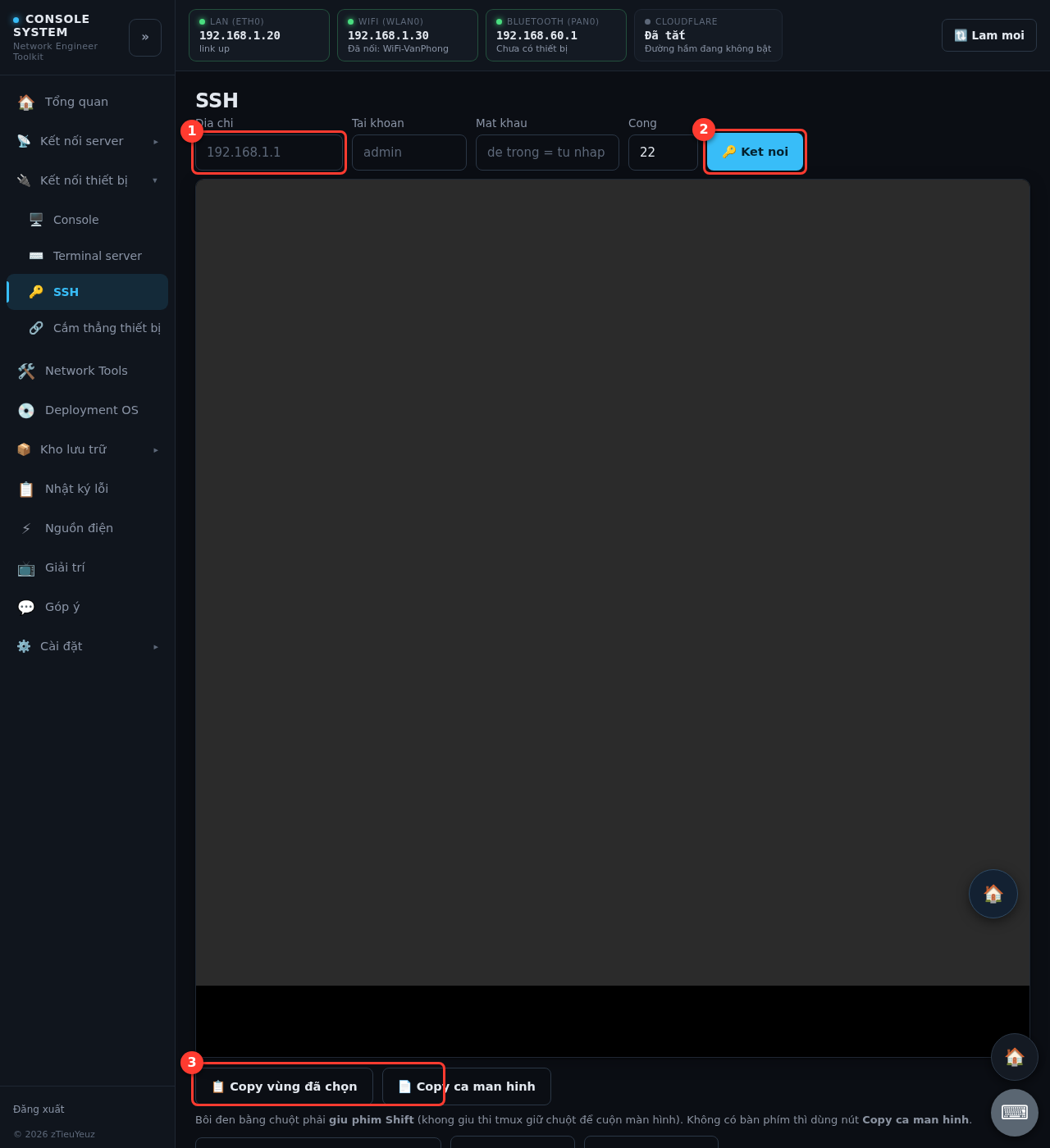 Trang SSH: khung kết nối, terminal và ô soạn tập lệnh
Trang SSH mở terminal SSH tới thiết bị như PuTTY. Có thể điền sẵn mật khẩu: máy sẽ gõ giúp đúng lúc thiết bị hỏi — mật khẩu không hiện trên màn hình và không nằm trong lịch sử lệnh.
Thư viện lệnh và ô soạn tập lệnh#
Kho lưu trữ → Thư viện lệnh lưu các tập lệnh hay dùng (có sẵn mẫu Cisco).
- Gõ vào ô tìm kiếm hoặc bấm một thẻ (ví dụ cisco, vlan) để lọc.
- Bấm Gửi vào Terminal để dán tập lệnh vào terminal (không tự chạy).
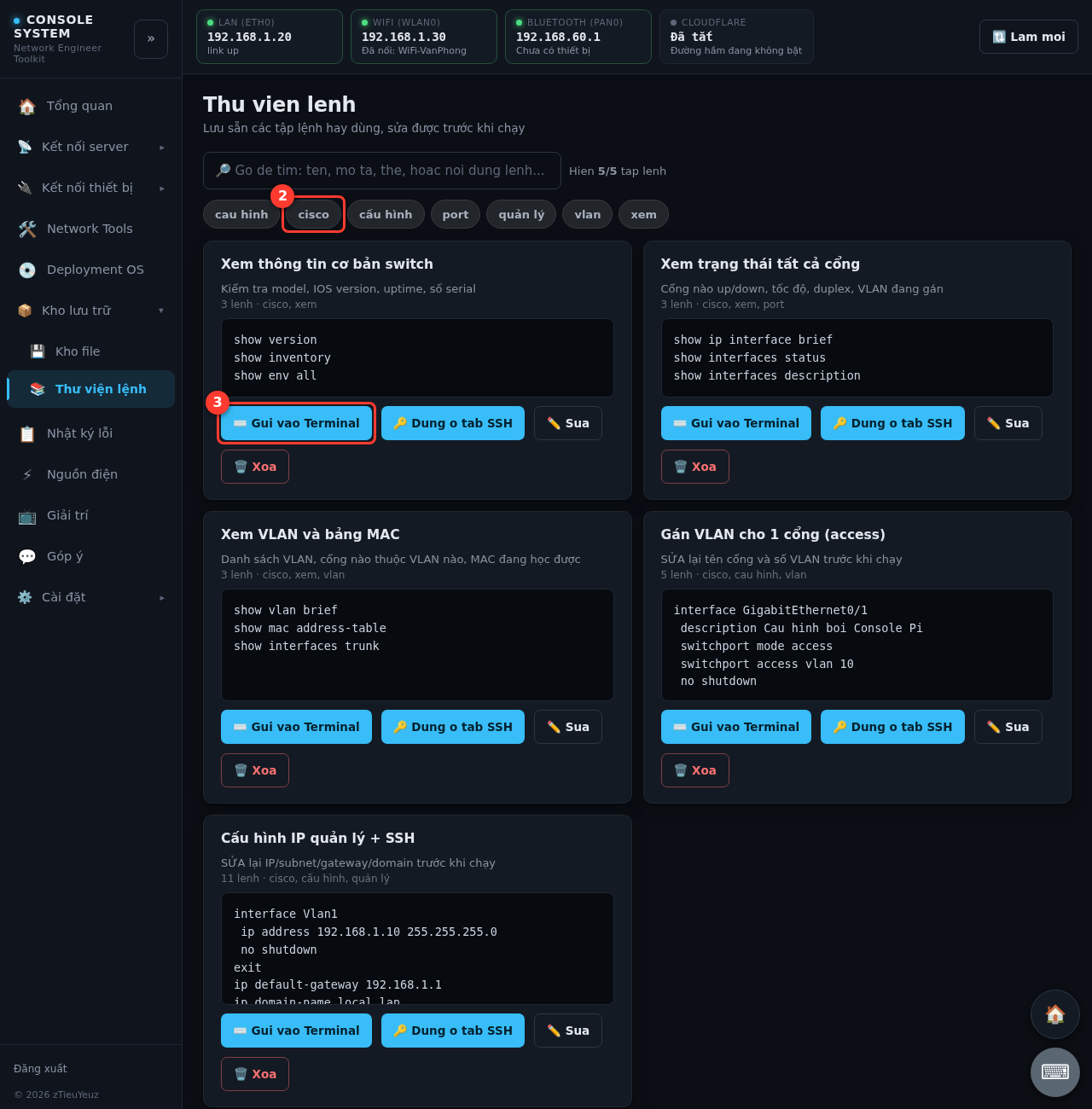 1: tìm · 2: lọc theo thẻ · 3: gửi vào terminal
Dưới khung Terminal và SSH có ô soạn tập lệnh: chọn từ thư viện → sửa IP/tên cổng → Dán vào terminal.
- Đang ở dòng lệnh của máy: dán cả khối nhưng không tự chạy — bạn xem lại rồi bấm Enter.
- Đang SSH/console vào thiết bị mạng: gửi từng dòng một, đợi thiết bị in xong mới gửi dòng kế tiếp, tự bấm Space khi gặp
--More--. Dòng cuối không tự Enter để bạn kiểm tra lần cuối.
Vì sao gửi từng dòng?
Thiết bị mạng không kịp nhận khi dán cả khối lớn — ký tự đầu dòng bị rơi mất (ví dụ show inventory thành how inventory). Gửi từng dòng tránh hẳn lỗi này.